
SERVEUR D'IMPRESSION TOUT-EN-UN SANS FIL G #F1UP0002FR - Server di stampa wireless BELKIN - Manuale utente e istruzioni gratuiti
Trova gratuitamente il manuale del dispositivo SERVEUR D'IMPRESSION TOUT-EN-UN SANS FIL G #F1UP0002FR BELKIN in formato PDF.


| Tipo di prodotto | Server di stampa wireless tutto-in-uno |
| Marca | BELKIN |
| Modello | F1UP0002FR |
| Funzioni principali | Condivisione di stampa, scansione, fax, lettore di schede di memoria tramite rete |
| Connettività di rete | Wireless IEEE 802.11g/b (fino a 54 Mbps), Ethernet 10/100 Mbps |
| Porte | 1 porta USB 2.0/1.1 per stampante, 1 porta Ethernet RJ45 |
| Protocolli di stampa supportati | LPR, RAW, IPP |
| Sistemi operativi compatibili | Windows 98SE/Me/NT/2000/XP/2003, UNIX, Linux, Mac OS X v10.2.x e successivi |
| Modalità di funzionamento | Modalità AIO-PS (server di stampa tutto-in-uno) e modalità PS (server di stampa standard) |
| Configurazione | Assistente di installazione su CD-ROM, gestore di stampa tutto-in-uno, configurazione web |
| Sicurezza wireless | WEP 64/128 bit, WPA-PSK (TKIP/AES) |
| Spie luminose | Connessione wireless, stato server/stampante, attività di rete |
| Pulsante di reset | Reset semplice (5s) o ripristino delle impostazioni di fabbrica (>5s) |
| Alimentazione | Alimentatore esterno fornito |
| Contenuto della confezione | Server, antenna rimovibile, alimentatore, guida rapida all'installazione, cavo Ethernet, kit di montaggio, CD-ROM |
| Installazione | Superficie piana o montaggio sulla stampante con kit adesivo |
| Gestione remota | Interfaccia web (browser) con indirizzo IP predefinito 192.168.2.253 |
| Credenziali predefinite | Nome utente: admin, password: 1234 |
| Compatibilità multifunzione | Condivisione delle funzioni di stampa, scansione, fax, lettore di schede |
| Gestione della stampa | Rilascio automatico dopo inattività (5-255 min), elenco preferiti, connessione automatica |
| Aggiornamento del firmware | Tramite utility o interfaccia web |
| Sicurezza e normative | Classe B, FCC, CE, NMB-003 del Canada |
| Garanzia | Garanzia a vita Belkin (sostituzione gratuita) |
| Pezzi di ricambio e riparabilità | Nessun pezzo riparabile dall'utente; contattare il supporto Belkin |
| Manutenzione | Pulire con un panno asciutto e morbido; evitare l'umidità |
Domande frequenti - SERVEUR D'IMPRESSION TOUT-EN-UN SANS FIL G #F1UP0002FR BELKIN
Domande degli utenti su SERVEUR D'IMPRESSION TOUT-EN-UN SANS FIL G #F1UP0002FR BELKIN
0 domanda su questo apparecchio. Rispondi a quelle che conosci o fai la tua.
Fai una nuova domanda su questo apparecchio
Scarica le istruzioni per il tuo Server di stampa wireless in formato PDF gratuitamente! Trova il tuo manuale SERVEUR D'IMPRESSION TOUT-EN-UN SANS FIL G #F1UP0002FR - BELKIN e riprendi in mano il tuo dispositivo elettronico. In questa pagina sono pubblicati tutti i documenti necessari per l'utilizzo del tuo dispositivo. SERVEUR D'IMPRESSION TOUT-EN-UN SANS FIL G #F1UP0002FR del marchio BELKIN.
MANUALE UTENTE SERVEUR D'IMPRESSION TOUT-EN-UN SANS FIL G #F1UP0002FR BELKIN
- La configuración ha finalizzato.
- Selezione "Una impresora de red o conectada

Protocolo:Selezione el protocolo LPD (Line Printer Daemon).
Caratteristiche del prodotto 4
Modalità AIO-PS (Server di stampa multifunzionale) 5
Modalita PS (Server di stampa) 6
Contenuto della confezione 6
2 Informazioni sul server di stampa 7
LED 7
Pulsante di reset. 8
3 Collocazione del server di stampa. 9
Collocazione su una superficie pianà. 9
Montaggio su una stampante 9
4 Procedura di installmente 10
Fase 1. Collegamento delle periferiche al server di stampa . 10
Fase 2. Software di installatione 11
Fase 3. Configurazione delle impostazioni wireless. 19
Fase 4. Installazione di driver/utility della stampante multifunzionale 23
Aggiunta di nuovi computer client all'impostazione del server di stampa 29
5 Funzionamento del server di stampa e utilizzo delle stampanti multifunzionali 30
Stampa condivisa 30
Scansione condivisa. 31
Lettore di schede condiviso 32
Invio di un file tramite fax 33
Print Server List 35
My Favorite 38
Elenco Auto Connect 39
Impostazione rapida 42
Impostazioni generali 43
7 Print Server Manager 45
Introduzione 45
Ricerca dei server di stampa 46
Stato dei server di stampa 47
Configurazione del server di stampa multifunzionale 48
Configurazione generale. 49
Configurazione TCP/IP 50
Configurazione di systema 55
Configurazione wireless 56
Gestione del server di stampa 65
Report. 66
8 Gestione Web 67
Introduzione 67
Login 67
Impostazioni delle periferiche. 68
Impostazione del server 69
Wireless 70
Impostazione TCP/IP 75
Utility. 78
Pagina iniziale|Guida|Logout 80
9 Stampa LPR. 82
10 Stampa RAW 88
11 Stampa IPP 94
Introduzione 94
Impostazione di sistema. 94
12 Installazione del server di stampa in Windows 98SE/Me/NT.... 99
Procedura di installmente del software 99
Impostazione porta di rete 110
Aggiunta di una stampante. 111
13 Rete con sistema UNIX/Linux 116
Introduzione 116
Impostazione e configurazione. 121
14 Installazione del server di stampa in Mac OS. 125
15Risoluzione dei problemi. 129
16 Certificazioni. 133
17 Garanzia 136
Grazie per averere scelto il nostro Wireless G (il server di stampa). Questo prodotto innovativo è in grado di condividere lavoramente una stampante standard o tutto-in-uno o una stampante multifunzionale in rete. A differenza di molti server di stampa, è in grado di comunicare con stampanti multifunzionali e stampanti standard come se fosso collegate direttamente al computer. Funzioni avanzate consentono di stampare, eseguire scansioni, leggere schede di supporto e inviare faxattraverso la rete. Il server di stampa offre comunità bidirezionale con stampanti multifunzionali e stampanti standard, per monitorare dettagli importanti quali livelli di inchiestro e carta.
Il server di stampa supporta funzioni di stampa, scansione,lettura di schede e condivisione di fax per i sistemi operativi più diffusi, quali Windows® 2000 SP4 e versioni superiori e XP SP1 e versioni superiori. Supporta inoltre l'utility di scansione di Windows XP e le utility di scansione di fornitori di stampanti multifunzionali.
Questo prodotto può essere utilizzatoanche come server di stampa tradizionale. Supporta il protocollo TCP/IP (Transmission Control Protocol/Internet Protocol), la TECHNOologia LPR (Line Printer Remote), RAW (Read-After-Write) e IPP (Internet Printing Protocol). Puito condidere le funzioni di stampa nei sistemi operativi di rete più diffusi compresi Windows 98SE, Me, NT®, 2000, XP e 2003, UNIX®, Linux® e Mac OS® X v10.2.x e versioni successive.
Questo server di stampa offre LAN wireless IEEE 802.11g/b (velocità di trasferimento dati fino a 54 Mbps), una porta di rete Ethernet (Ethernet 10/100 Mbps) e una porta USB 2.0/1.1 per stampanti multifunzionali o stampanti standard. Il server di stampa può essere collegato lavoramente a una rete cablata o wireless 802.11g/b.
Caratteristiche del prodotto
Il server di stampa supporta contemporaneamente due funzionalità: modalità Server di stampa multifunzionale (modalità AIO-PS) e modalità Server di stampa (modalità PS). Gli utenti possono scegliere una delle modalità di condivione delle funzioni della stampante standard o multifunzionale tramite il server di stampa.
Computer wireless
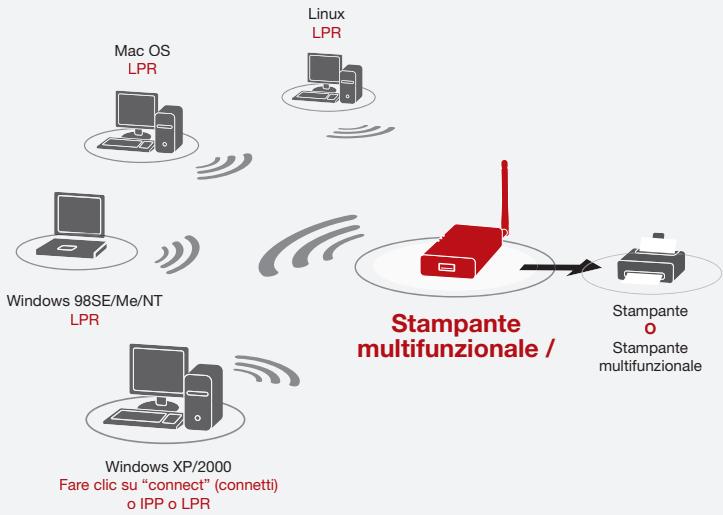
Modalità AIO-PS (Server di stampa multifunzionale)
Il server di stampa è in grado di comunicare con stampanti multifunzionali e stampanti standard come se fosso collegate direttamente al computer. In quello modo gli utenti sono collegarsi a stampanti multifunzionali per condidere funzioni di stampa, scansione,lettura di schede e fax. Se il server di stampa è collegato a una stampante standard e non a una stampante multifunzionale, gli utenti sono condidere la funzione di stampatramite la modalità di funzionamento. InQLsta modalità i sistemi operativi supportati sono Windows 2000 SP4 e versioni superori e Windows XP SP1 e versioni superiori. La modalità AIO-PS non supporta Windows 98SE,Me o NT,Linux/UNIX o Mac OS.Per informazioni dettagliate sulle applicazioni,fare riferimento ai capitoli:
Procedura di installmente" a pagina 10
- Funzionamento del server di stampa multifunzionale e utilizzo delle stampanti multifunzionali" a pagina 30
All-In-One Print Manager" a pagina 35
Modalità PS (Server di stampa)
Il server di stampa supportaanchei protocolldistampa LPR,IPP e RAW, che consentonoagli utenti di condividere la funzione di stampa da una stampante multifunzionale o da una stampante standard. I sistemi supportati sono Windows 98SE,Me,NT,2000,XP e 2003, UNIX,LinuxeMacOSXv10.2.xe versioni superiori.Per informazioni dettagliate sulle applicazioni,fare riferimento ai capitoli:
- Stampa LPR
- Stampa RAW
- Stampa IPP
- Installazione del server di stampa in Windows 98SE/Me/NT
- Rete con sistema UNIX
- Installazione del server di stampa in Mac OS
Contenuto della confezione
La confezione contiene i seguenti componenti:
Server di stampa multifunzionale Wireless G di Belkin
Antenna rimovibile
- Adattatore di corrente
Guida di installmente rapida
Cavo Ethernet RJ45 CAT5e
Kit di montaggio
- CD-ROM (contenente tutti i driver, le utility e il Manuale d'uso del software)
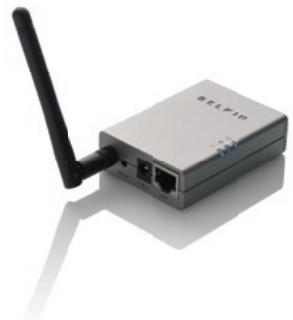
LED
Il server di stampa è dotato di tre LED che fornisce informazioni su a) connessione wireless, b) server di stampa e stato della stampante e c) attività LAN.
(a) LED di connessione wireless

Blu fisso Il server di stampa è connesso a una stazione wireless o a un punto di accesso wireless.
Blu lampeggiante Il server di stampa sta tentando di connettersi a una stazione wireless o a un punto di accesso wireless.
Spento La modalità wireless del server di stampa è disabilitata.
(b) LED di stato della stampante e del server

Blu fisso Il firmware è stato aggiornato per il server di stampa (se l'aggiornamento del server di stampa non avviene in modo corretto, la spia continuera a emettere una luce fissa).
Blu lampeggiante La stampante si è connessa (lampeggia independentemente dai lavori di stampa in esecuzione sul server di stampa).
Spento Nessun collegamento stabilito con la stampante oppure la stampante è spenta.
(c) LED di collegamento/attività LAN

Blu fisso Il cavo LAN è collegato al server di stampa.
Blu lampeggiante I dati sono trasmessi e ricevuti attraverso但这a porta.
Spento Nessun collegamento stabilito.
Pulsante di reset
Ripristino (premere il pulsante "Reset" con la punta di una matita per meno di 5 secondi)
- Tenendo premuto il pulsante Reset, il LED di connessione wireless e il LED di stato della stampante e del server si spegneranno, in attesa del rilascio del pulsante per il riavvio.
- Quando il server di stampa si sta riavviando, il LED di connessione wireless e il LED di stato della stampante e del server si accendono brevamente e successivement si spengono.
Ripristino delle impostazioni predefinite [premere il pulsante "Reset" con la punta di una matita per più di 5 secondi]
- Quando il server di stampa è ripristinato alle impostazioni predefinite, il LED di connessione wireless e il LED di stato della stampante e del server all'inizio si spengono e successivamente si accendono brevamente e infine si spengono di nuovo. Una volta riavviato il computer, il server di stampa ripristina le impostazioni predefinite
Il server di stampa può essere collocato su una superficie piana o montato su una stampante standard o multifunzionale.
Collocazione su una superficie pianà
- Accertarsi che il server di stampa sia posizionato in una zona in cui vi sia un'adeguata ventilazione.
- Appoggiarlo su una superficie piana.
Montaggio su una stampante
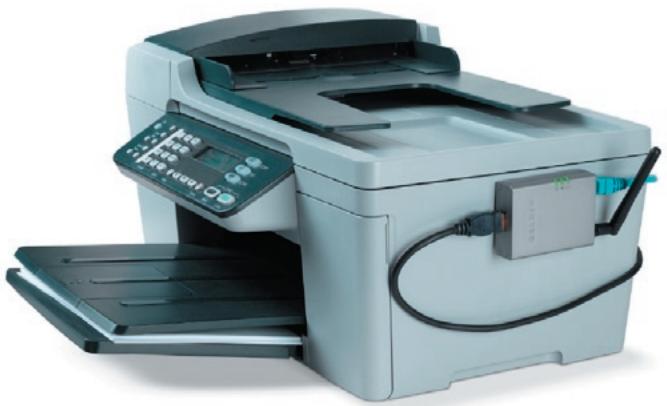
- Applicare il kit di montaggio autoadesivo doppio alla parte posteriore del server di stampa. Assicurarsi di non incollare la parte adesiva sull'etichetta ID del server di stampa. Potrebbe essere necessario fare riferimento all'etichetta ID per informazioni su indirizzo MAC e numero di serie.
- Collocare il server di stampa sulla parte laterale o su quella posteriore della stampante come illustrato qui.
Fase 1. Collegamento delle periferiche al server di stampa
Prima di iniziare, occorre verificare di disporre di:
- Un computer con Windows 2000 SP4 o versioni successive oppure Windows XP SP1 o versioni successive
- Una stampante standard o multifunzionale dotata di una porta USB e di un CD di INSTALLazione
- Un cavo Ethernet CAT5
-
Un cavo USB (non incluso; di norma fornito con la stampante)
-
Rimuovere il server di stampa alla confazione e verificare di disporre di tutti i componenti elencati.
- Connettere il server di stampa alla rete collegando un'estremità del cavo di rete alla porta di rete del server di stampa e l'altra a una porta disponibile sul router.
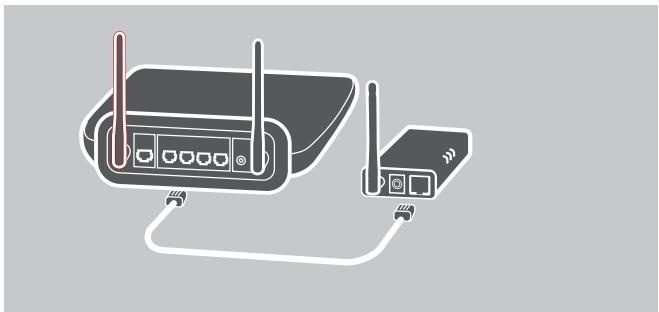
- Inserire un'estremità dell'adattatore di corrente nel server di stampa e l'altra nella presa di corrente. Dopo l'avvio, il server di stampa eseguirà una procedura di autodiagnostica (POST, Power-On Self-Test). Quando il LED di stato si spegne, il server di stampa è primo.
Nota:
- Utilizzare l'adattatore di corrente fornito in dotazione con il server di stampa; NON utilizzare altri adattatori di corrente.
- Per evitare problemi di compatibilità, accendere prima il server di stampa e poi la stampante.
- Fare riferimento al manuale d'uso della stampante prima di collegarla usando un cavo USB. Alcune stampanti richiedono l'installazione di driver e utility prima del collegamento con il computer. Alcune stampanti richiedono inoltre all'utente di collegare la stampante al computer durante l'installazione.
Fase 2. Installazione del software
Prima di iniziare, verificare il sistema operativo del computer. Questo programma può funzionare con Windows 2000 SP4 o versioni successive e con Windows XP SP1 o versioni successive.
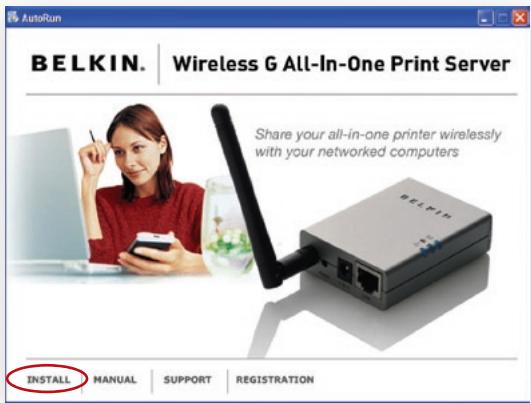
- Inserire il CD nell'unità CD-ROM. Ilsystema dovrebbe eseguire automaticamente il programma autorun.exe. In caso contrario, eseguire autorun.exe manually dall'unità disco CD-ROM. Per eseguirlo manually, après l'unità CD-ROM e fare doppio cli c su "autorun.exe" per avviare l'installazione.
- La seguente schermata verrà visualizzata. Fare*clic su "Install" (Installa) per avviare il programma di installmente guidata.
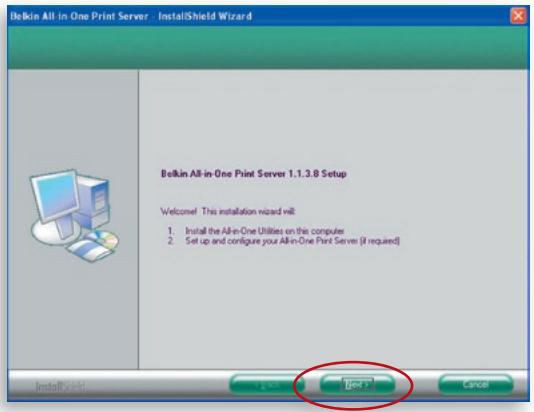
- Viene visualizzata la finestra "Belkin All-In-One Print Server - InstallShield Wizard" (Server multifunzionale Belkin - Installazione guidata). Fare cli su "Next" (Avanti).
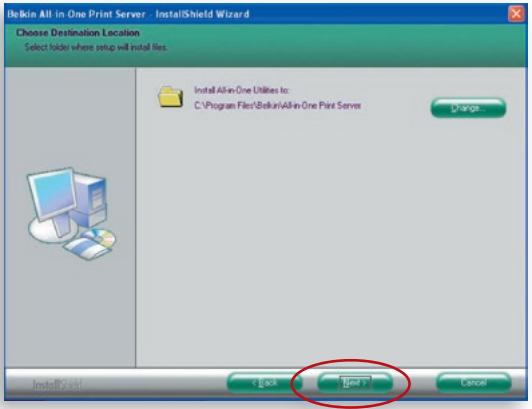
- Fare cli c su "Next" (Avanti) per installare le utility contente nella cartella predefinita (opzione consigliata) oppure fare cli c su "Change" (Modifica) per specificare la cartella di destinazione in cui si desidera installare le utility del server di stampa.
- Ilsystema avvia l'installazione delle utility del server di stampa.
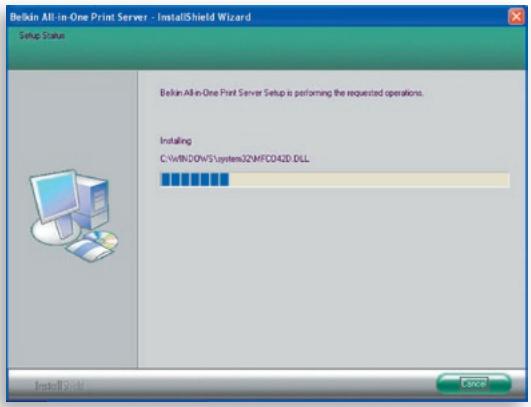
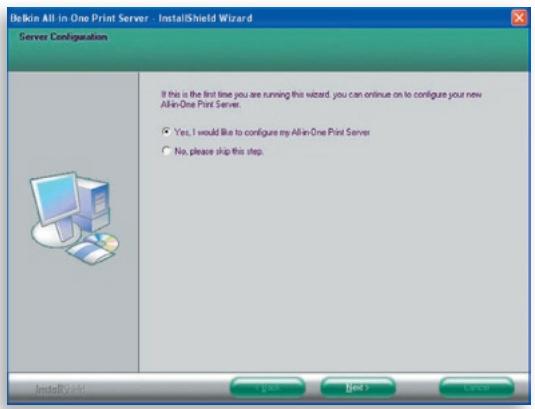
- La schermata "Server Configuration" (Configurazione server) verrà visualizzata. Per configurare il server di stampa,fare cliq su "Next" (Avanti) (opzione consigliata) e passare alla fase 7, qui di seguito.
Se non si desidera configurare il server di stampa in quello momento, selezionare "No, please skip this setup" (No, non configurare ora). Quindi fareblick su "Next" (Avanti) per completare l'installazione ( quando si aggiunge un nuovo computer client per condidere la configurazione di un server di stampa preesistente). Indicare se si desidera eseguire automaticamente l'utility All-In-One Print Manager di Belkin del server di stampa all'avvio di Windows. Si consiglia di eseguire l'utility all'avvio di Windows.
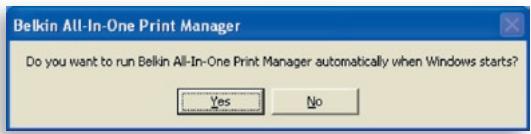
Le istruzioni seguenti servono per la configurazione del server di stampa dopo aver selezionato "Yes, I would like to configure my All-In-One Print Server" (Si, desidero configurare il server di stampa multifunzionale).
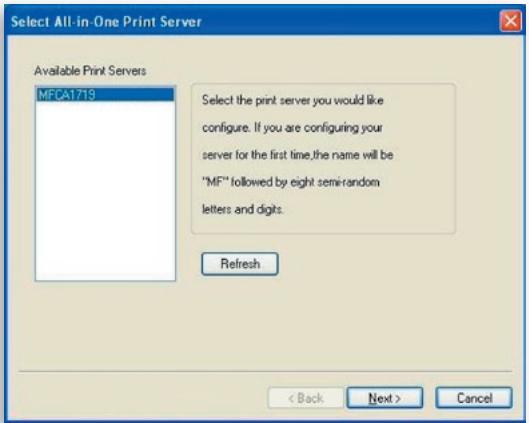
- L'élenco dei server di stampa ricercherà i server di stampa sulla rete. Selezionare "Wireless G All-In-One Print Server" (Server multifunzionale Wireless G) e fareciesu "Next" (Avanti).
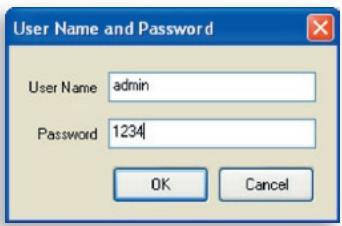
- Digitare il nome e la password del server di stampa usati per il login. Il nome utente predefinito è “admin” e la password è “1234”.
- Impostare il nome alias e la descrizione del server di stampa qui. Fareciesu "Next" (Avanti).
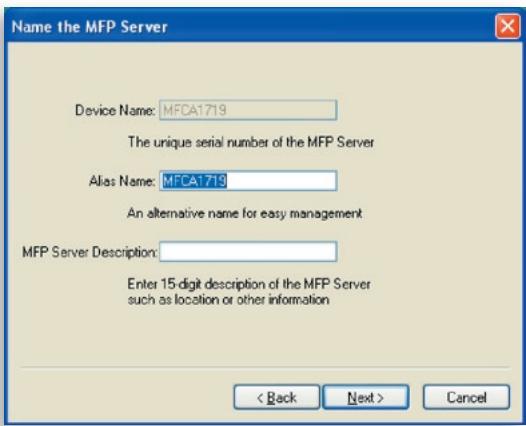
Note: è possibile definire il percorso della stampante o altre informazioni nel Campo "MFP Server Description" (Descrizione del server multifunzionale).
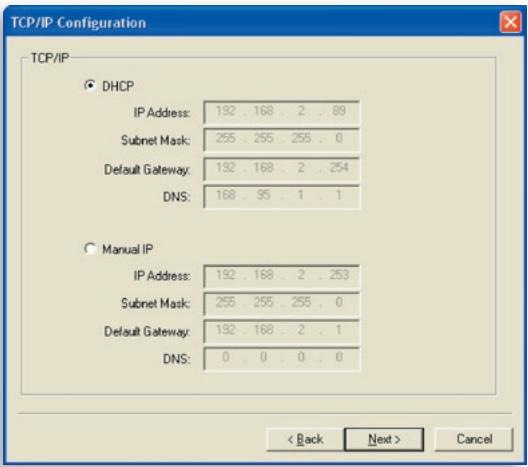
- Per impostare l'indirizzo IP del server di stampa, l'impostazione predefinita è "DHCP" per la configurazione TCP/IP.
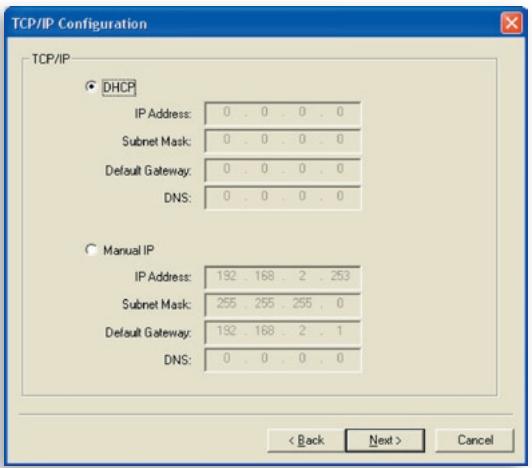
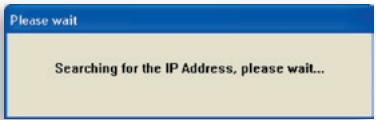
Per impostazione predefinita il server di stampa circa di riceveve un indirizzo IP dal router Belkin su cui è in esecuzione il server DHCP (Dynamic Host Configuration Protocol); la segunte schermata viene visualizzata.
Le impostazioni TCP/IP appena assegnate verranno visualizzate nella finestra "TCP/IP Configuration" (Configurazione TCP/IP). Fareciesu "Next" (Avanti) per passare alla fase 3 della procedura di installmente.
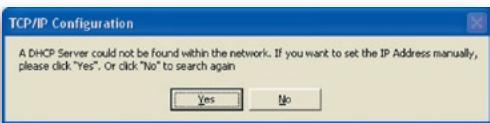
Se il server DHCP non è disponibile o non viene rilevato, verrà richiesto di configurare manually le impostazioni TCP/IP del server di stampa facendo cliq su "Yes" (Si) nella schermata segunte. Facendo cliq su "No" il server di stampa ricercherà l'indirizzo IP da un server DHCP sulla rete.
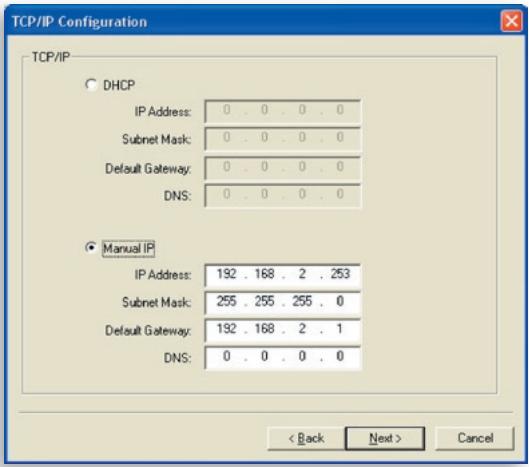
Selezionare “Yes” (Si) per configurare le impostazioni TCP/IP nella sezione “Manual IP” (IP manuale). Le informazioni sull'indirizzo TCP/IP predefinito nella modalità IP manuale sono哪些 riportate di seguito.
Indirizzo IP: 192.168.2.253
Subnet Mask: 255.255.255.0
Gateway predefinito: 192.168.2.1
DNS: 0.0.0.0
Assicurarsi che le informazioni TCP/IP configurate qui siano corrette e che corrispondano alle impostazioni di rete. Fareolicu su "Next" (Avanti) per passare alla fase 3 della procedura di installation.
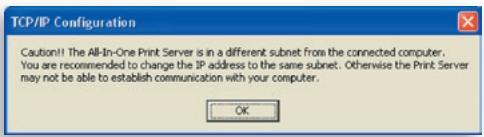
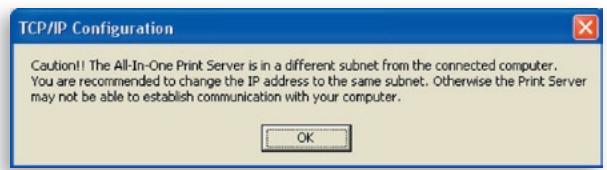
Il server di stampa verifica se l'indirizzo IP configurato manually in "TCP/IP Configuration" (Configurazione TCP/IP) si trova nella stessa sottorete del computer connesso che esegue l'utilità di INSTALLazione. Se le impostazioni dell'indirizzo TCP/IP configurate manually si trovano in una sottorete IP diversa da quella del computer connesso, l'utente visualizzera il messaggio di averporto riportato di seguito. Fareblick su "OK" per tornare indietro e configurare le impostazioni corrette dell'indirizzo IP del server di stampa.
Note: se si desidera modificare le impostazioni TCP/IP del server di stampa al termine dell'infallazione, è possibile utilizzato l'opzione di configurazione TCP/IP dell'utility di gestione del server.
Fase 3. Configurazione delle impostazioni wireless
- L'impostazione di rete wireless predefinita è la modalità "Auto" (Automatica). Il server di stampa rileverà una connessione a una rete LAN cablataattraverso il cavo Ethernet. Se il server di stampa è collegato a una rete cablata, funzionera all'interno di quella rete. Per abilitare la modalità wireless, è necessario scollegare il cavo Ethernet al termine delle configurazioni finali. Tuttavia, il cavo Ethernet deve rimanere collegato per le configurazioni wireless necessarie in questa sezione. Per informazioni più dettagliate sulle impostazioni wireless, fare riferimento alla sezione "Configurazione wireless".
- Tramite la schermata "Wireless Network Settings" (Impostazioni rete wireless) il server di stampa ricerca è automaticamente le reti wireless presenti nelle vicinanze. Selezionare la rete wireless con la quale si desidera effettuare la connessione e fareciesu "Next" (Avanti). In alternatively, è possibile insertire manually le informazioni di rete wireless [modalità "Manual" (Manuale)].
Le impostazioni predefinite di rete wireless sono le seguenti:
Modalità: Infrastruttura
SSID: Predefinito
Canale: 11
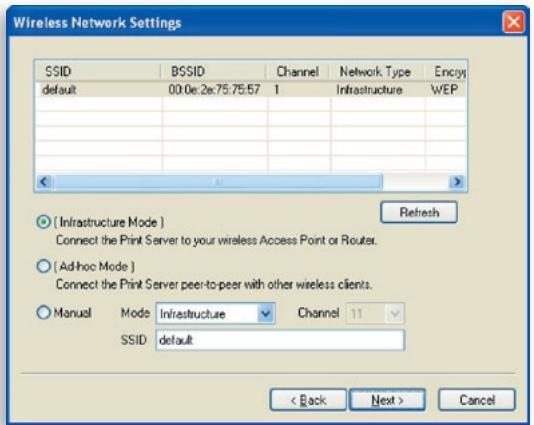
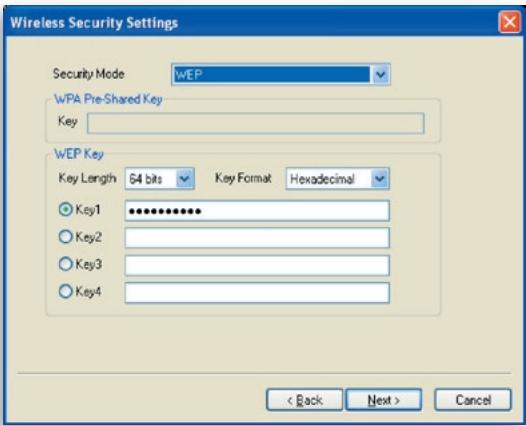
- Se si è scelto di connettersi a una rete protetta, la finestra delle impostazioni di rete wireless "Wireless Security Settings" (Impostazioni di protezione wireless) verrà visualizzata. Selezionare "Security Mode" (Modalitya protetta) e immettere le impostazioni di protezione della rete wireless. Scegliere una delle seguenti impostazioni di protezione: "None" (Nessuna), "WEP" o "WPA" con modalità di crittografia "TKIP" o "AES".
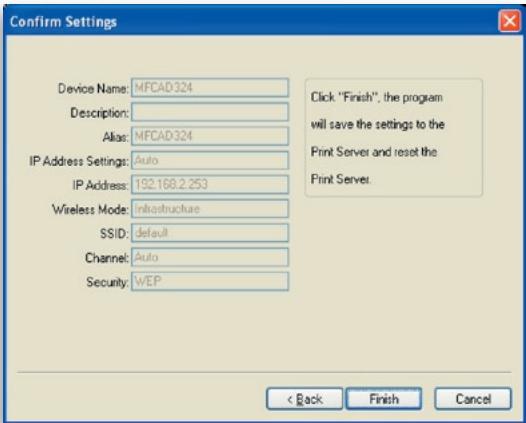
- Le configurazioni sono complete. Fareciesu "Finish" (Fine)perconfermarele nuoveimpostazioni.
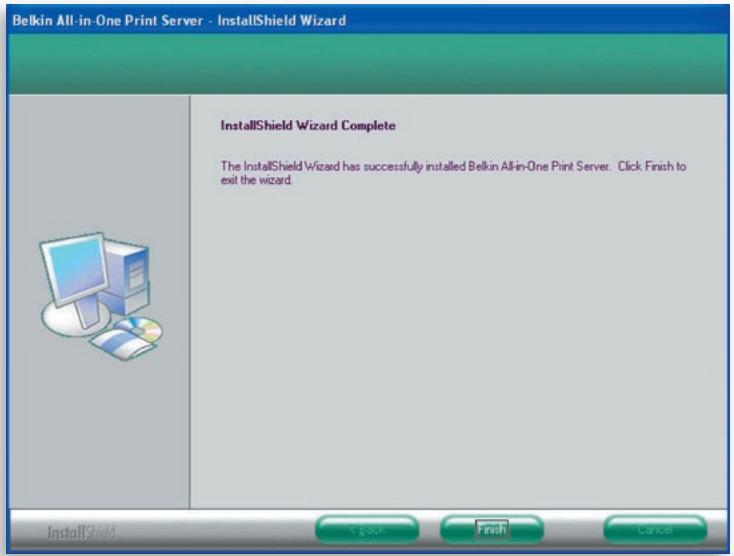
- Fare cli su"Finish"(Fine) per completare l'installazione.
Nota: se la protezione firewall di Windows XP nel sistema è stata attivata, il server di stampa aprirà automaticamente alcune porte necessarie per l'esecuzione perfetta del programma nel sistema. Tali porte verranno aperte solo per i computer nella rete IP locale e non metteranno a rischio la sicurezza del sistema.
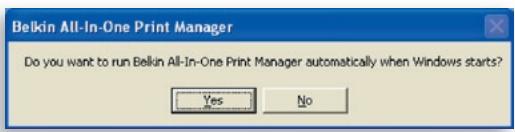
- Indicare se si desidera eseguire automaticamente l'utility All-In-One Print Manager di Belkin all'avvio di Windows. Si consiglia di eseguire l'utility all'avvio di Windows.
Nell'area di notificata di Windows ora comparirà il logo del server di stampa.
Ora, per abilitare la funzionalità wireless del server di stampa, scollegare il cavo Ethernet tra il server di stampa e il router.
Conservare il cavo Ethernet in un luogo sicuro nell'eventualità che sia necessario riconfigurare il server di stampa in futuro.
Utility del server di stampa multifunzionale
Una volta completata l'installazione, nella cartella del programma del server di stampa saranno presenti tre utility e un file di testo.
All-In-One Print Manager - Consente di gestire la connessione tra la stampante e il computer per la condivisione delle diverse funzioni della stampante.
Server Configuration - Consente di configurare l'indirizzo IP del server di stampa, protocolli di rete e altre funzioni avanzate. Consenteanche gestire il server di stampa.
Uninstall - Procedure guidata per la rimozione di tutti i programmi del software del server di stampa installati.
About Version - Visualizza la versione di ciascuna utility compresi i programmi del software del server di stampa.
Fase 4. Installazione di driver/utility della stampante multifunzionale
Una volta completata l'installazione del server di stampa, la finestra "Belkin All-In-One Print Manager" verrà visualizzata. Dop o aver collegato una stampante al server di stampatramite un cavo USB, I'utility ne visualizzerà automaticamente il nome nell'elenco dei server di stampa.
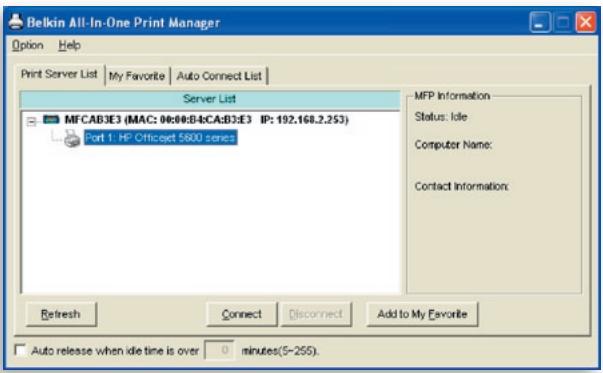
Prima di iniziare l'installazione della stampante selezionata dall'élenco dei server di stampa, verificare lo stato di installazione della stampante del computer.
- I driver o le utility della stampante non sono stati installati sul computer; fare riferimento alla sezione 4.1.
- I driver o le utility della stampante sono più stati installati sul computer;fare riferimento alla categoria 4.2.
4.1 I driver o le utility della stampante non sono stati installati
Prima dell'installazione, leggere il manuale della stampante. Alcune stampanti richiedono l'installazione di driver e utility prima del collegamento al computer. Alcune stampanti richiedono il collegamento della stampante al computer durante l'installazione. Fare riferimento all'illustrazione segunte della schermata "HP All-In-One Series" (Serie multifunzionali HP) visualizzata durante l'installazione.
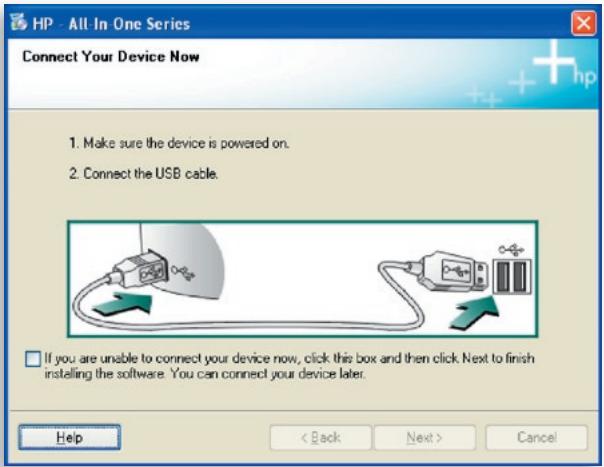
Per collegare la stampante al computertramite il server di stampa, dello stesso modo in cui la stampante è stata collegata direttamente al computer tramite il cavo USB, seguire le seguenti istruzioni.
- Selezionare la stampante che si desidera installare nell'elenco dei server di stampa e fareolicul sul pulsante "Connect" (Connetti).
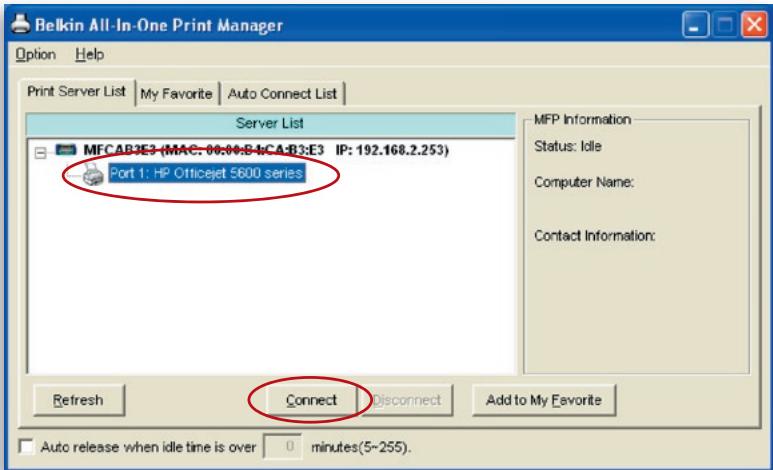
- Windows rileverà il nuovo hardware e richiederà di installare i driver del server di stampa e quindi i driver della stampante. Quando il sistema non visualizza più tali richieste, i driver sono tutti installati. Se il sistema non riesce a individuire i driver della stampante, inseire il CD di INSTALLazione della stampante per trovare i driver.
- Al terme dell'installazione della stampante, la stampante verrà aggiunta in "Printers and Faxes" (Stampanti e fax) nelsystema operativo di Windows.
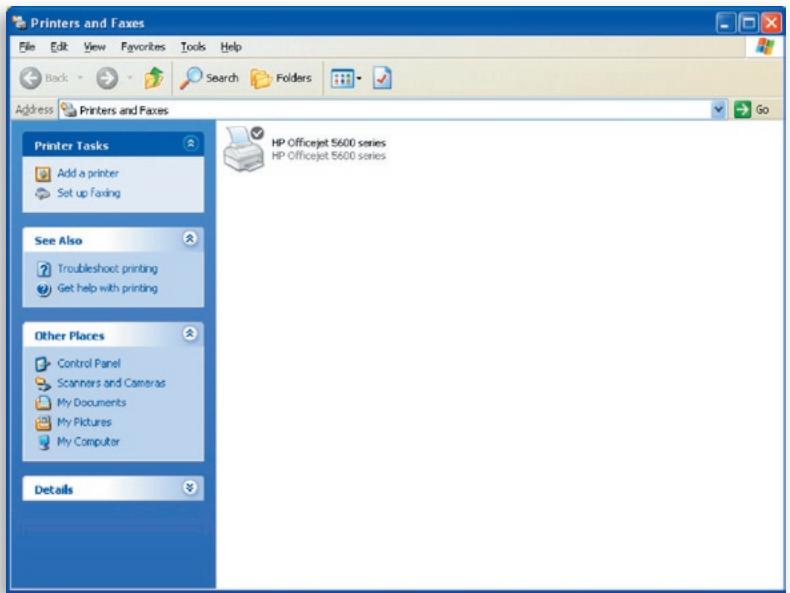
4.2 I driver o le utility della stampante sono stati installati
- Per collegare i driver o le utility della stampante più installata al server di stampa, seguire le istruzioni riportate di seguito. Selezionare la stampante che si desidera installare nell'élenco dei server di stampa e fareblick sul pulsante "Connect" (Connetti).
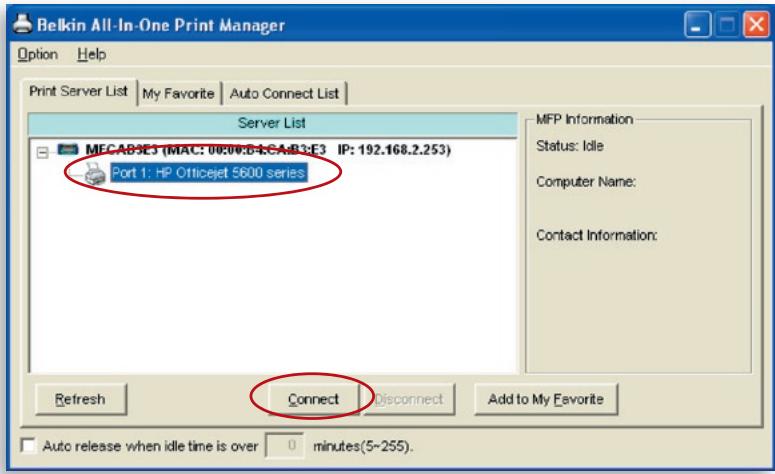
- Windows rileverà il nuovo hardware e richiedera di installare i driver del server di stampa e quindi i driver della stampante. Quando ilsystema non visualizza più tali richieste, i driver sono tutti installati. Se il systema non riesce a individuire i driver della stampante, inseire il CD di INSTALLazione della stampante per trovare i driver.
- Al termine dell'installazione, una copia della stampante verrà aggiunta a "Printers and Faxes" (Stampanti e fax) nelsystema operativo di Windows.
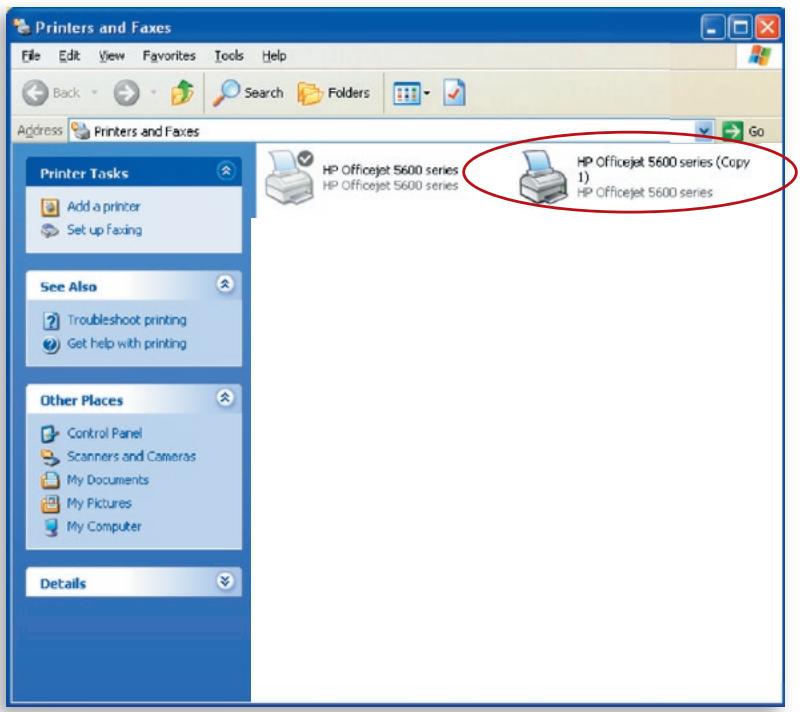
A seconda della configurazione precedente del computer, duplicates the icone del desktop di systemo o le icone di collegamento rapido del desktop per visualizzare ancche scanner olettori di schede fotografiche. Utilizzare le copie delle icone e delle icone di collegamento rapido come impostazioni predefinite per l'utilizzo unitamente al server di stampa.
Abilitazione delle impostazioni di timeout automatico
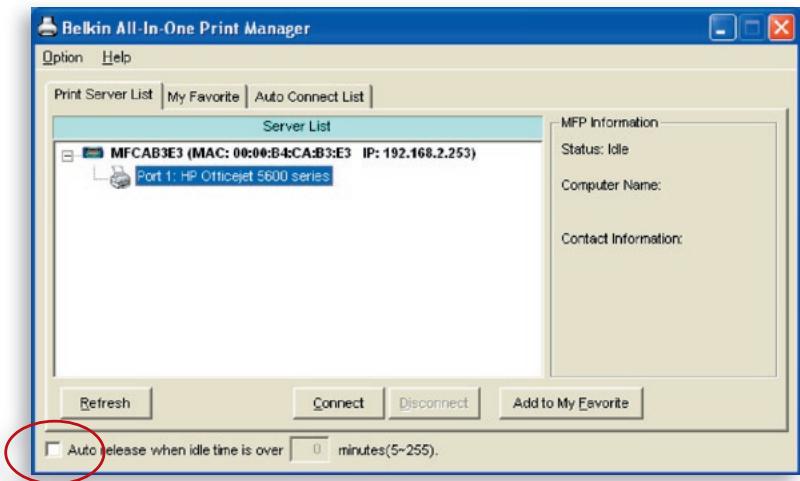
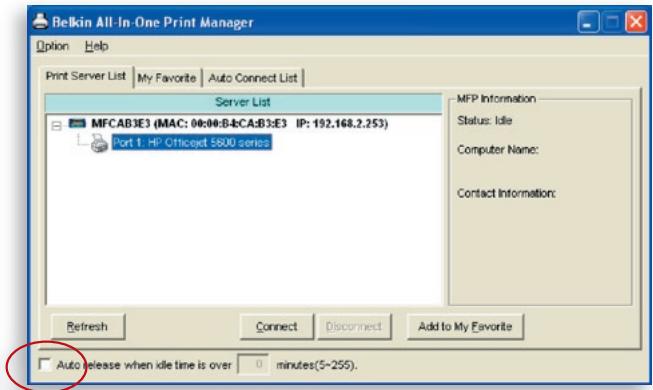
Una volta completata l'installazione dei driver della stampante, selezionare l'opzione "Auto release when idle time is over" (Rilascio automatico al terme del tempo di inattività) nella schermata "Belkin All-In-One Print Manager" per un intervallo di inattività di 5 minuti.
Aggiunta di nuovo computer client all'impostazione del server di stampa
Quando siaggiunge un nuovo computer per la condivisione delle funzionalità di stampa, scansione, copia, fax elettura schede in una rete del server di stampa preesistente, seguire solo la fase 2 dal punto 1 al punto 6 e la fase 4.2
Funzionamento del server di stampa e utilizzato delle stampanti multifunzionali
Dopo aver seguito la procedura di installatione guidata per completare l'installazione della stampante, la stampante è collegata al computer. É possibile iniziare a condidere le funzioni di stampa, scansione,gettura schede o fax della stampante multifunzionale.
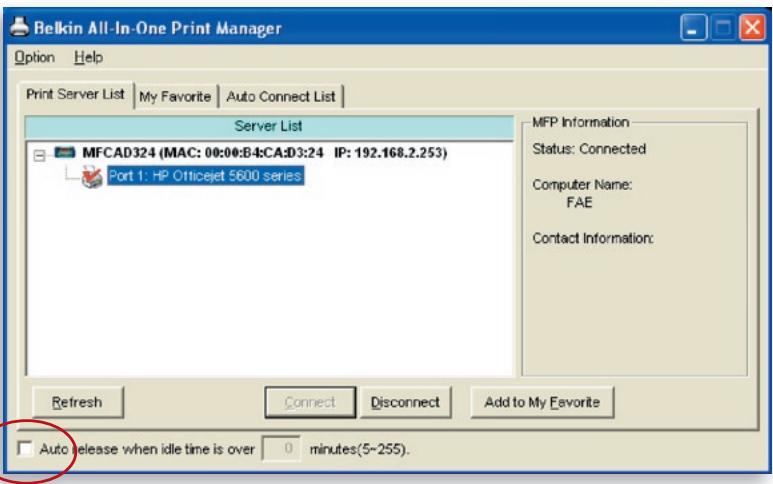
Suggerimento 1: al termine dell'utilizzo della stampante,fare clic su "Disconnect" (Disconnetti) per scollegare la stampante. Gli altri utenti non potranno utilizzare la stampante finché non è stata scollegata.
Suggerimento 2: si consiglia di abilitare l'impostazione "Idle Timeout" (Tempo di inattività). Il server di stampa si scollegherà automaticamente alla stampante dopo l'intervallo di tempo stabilito. In quello modo la stampante non sareoccupata troppo a lungo e gli altri utenti potranno utilizzarla spesso. Per maggiori informazioni fare riferimento alla sezione "All-In-One Print Manager".
Stampa condivisa
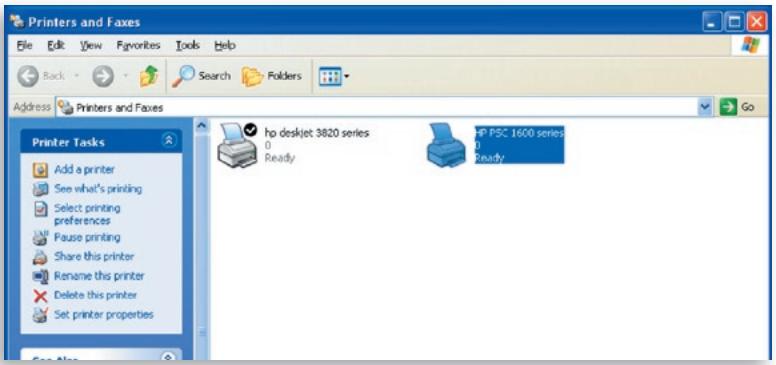
La stampante verrà aggiunta a "Printers and Faxes" (Stampanti e fax) in Windows al termine dell'installazione. Una volta stabilita la connessione facendo cliq su "Connect" (Connetti) nell'utility del server di stampa, il server di stampa creera automaticamente la connessione tra la stampante e il computer, quando sare possibile stampare un documento seguendo la normale procedura.
Suggerimento: in caso di invio di un lavoro di stampa alla stampante quando è ancora collegata a un'alto utente, verrà segnalata l'impossibilità di trovare la periferica o di stampare il documento. Inviare nuovamente il lavoro di stampa al termine del tempo di inattività o quando la stampante viene scollegata dall'alto utente.
Scansione condivisa
La maggior parte delle stampanti con scanner integrato offrono un'utility di scansioneagli utenti. Tramite esta utility è possibile eseguire la scansione di fotografie o documenti. In Windows XP, gli utenti possono eseguire la scansioneanche dall'utility di scansione di Windows XP. Éanche possibileutilizzare utility di scansione di altrproduttori, quali Photoshop®, Photolimpact®, Paint Shop Pro®, ecc.
Esembio: Utility di HP Serie 1600
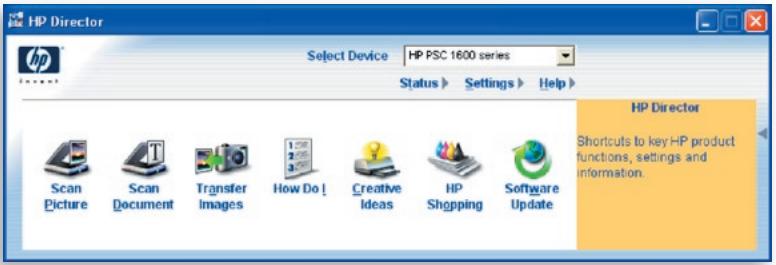
Utility di scansione di Windows XP
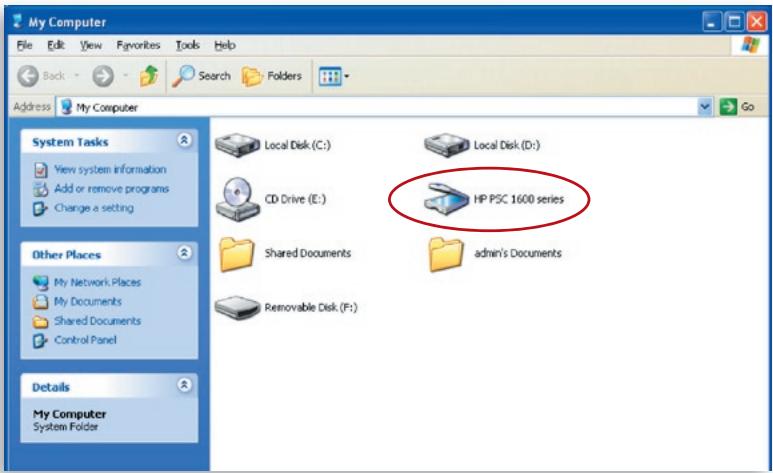
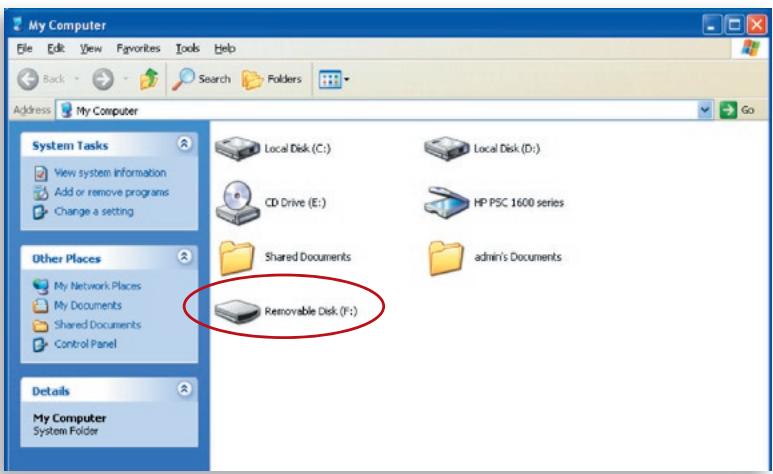
Lettore di schede condiviso
Se la stampante è dotata dilettori di schede di supporto integrati, è possibile leggere i file dallettore di schede collegato tramite il server di stampa.
Invio di un filetramite fax
Se la stampante è dotata della funzione fax, è possibile inviare filetramite fax dal computer al numero di fax desiderato.
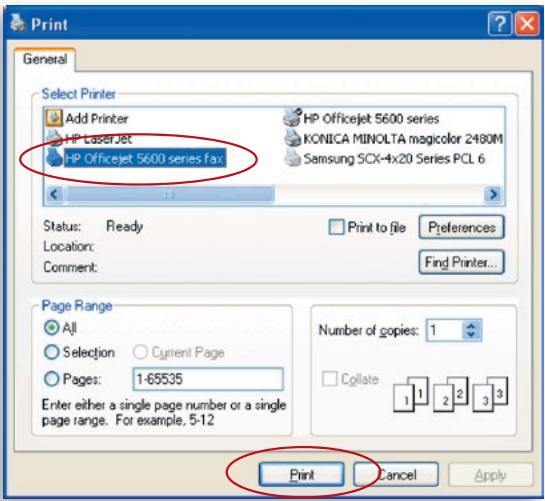
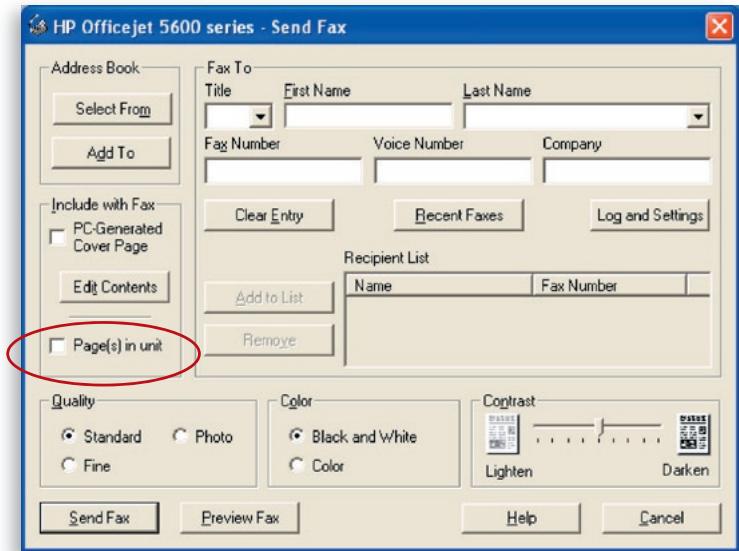
Esembio: fax tramite HP Officejet Serie 5600
Al temine dell'installazione della stampante, una periferica fax verrà aggiunta a "Printers and Faxes" (Stampanti e fax) in Windows. Una volta stabilito il collegamento alla stampante facendo clic su "Connect" (Connetti) nell'utility del server di stampa, è possibile inviare un file tramite fax tramite il server di stampa alla periferica fax.
Procedure per l'invio di un filetramite fax
- In Microsoft® Office o altri programmi, selezionare "Print" (Stampa) dal menu "File".
- Quando viene visualizzata la segunte schermata, selezionare la periferica fax e fareblick su "Print" (Stampa).
- La schermata "Send Fax" (Invio fax) verrà visualizzata. Configurare il file e inserire il numero di fax, quandofare cig scu "Send Fax" (Invia fax) per inviare il fax.
Print Server List
L'utility del server di stampa più rilevare automaticamente il server di stampa sulla rete e visualizzarlo nell'élenco dei server di stampa. Gli utenti possono selezionare una stampante e fareciesu "Connect" (Connetti) per collegare direttamente la stampante al computer mediante un cavo USB. Visualizza inoltre le informazioni sullo stato della connessione.
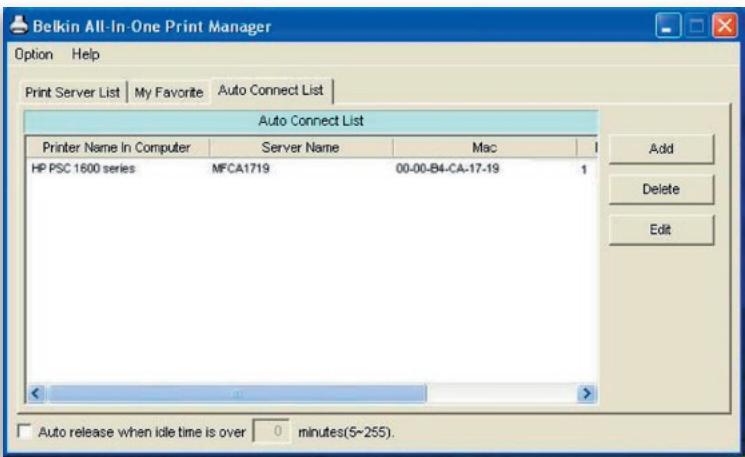
Quando non si desidera utilizzato la stampante, fareciesu "Disconnect" (Disconnetti) in modo che gli altri utenti possanoutilizzare la periferica. In alternatively, è possibile abilitarel'impostazione "Idle Timeout" (Tempo di inattività), in modo cheil server di stampa si disconnetta dopo un periodo di inattivitàimpostato.
Se si scollega il cavo USB o si spelgne la stampante durante l'utilizzo, la periferica non viene visualizzata nell'elenco. Dop o aver collegato nuovamente il cavo USB o acceso la stampante, è necessario fare clic sui pulsanti Refresh" (Aggiorna) e "Connect" (Connetti) nell'utility del server di stampa per ristabilitire la connessione.
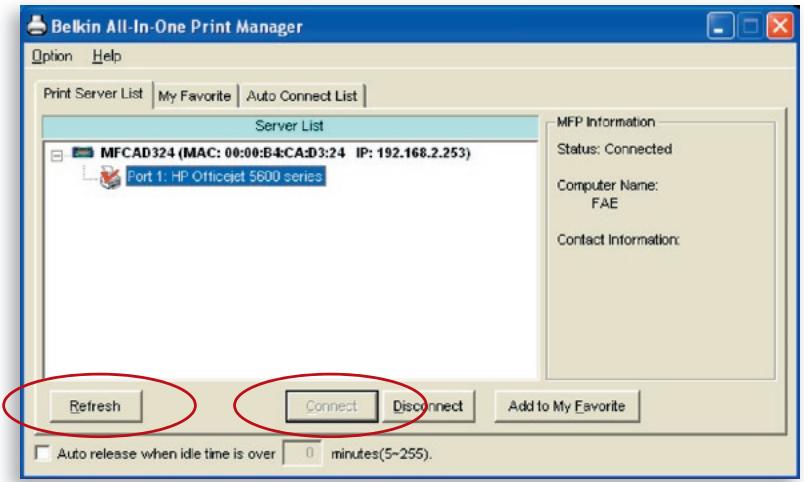
| Print Server List | L'élenco dei server di stampa visualizzerà tutti i server di stampa sulla rete. è possibile trovare informazioni sul server di stampa, compresi “All-In-One Print Server Name” (Nome del server di stampa multifunzionale), “MAC ID” (ID MAC), “IP Address” (Indirizzo IP) e sulla periferica connessa al server di stampa. |
| All-In-One Print Server/Multifunction-Printer (MFP) Information | Facendo cliç sul server di stampa nell'élenco dei server di stampa, verranno visualizzate “All-In-One Print Server Description” (Descrizione del server di stampa multifunzionale) e l’impostazione “Idle Timeout” (Tempo di inattività) di quel server di stampa. |
| All-In-One Print Server Description | Questa descrizione consenteagli utenti di individuire il percorso e il nome del server di stampa. |
| Idle Timeout | Da qui ciascun utente più conoscere l'impostazione del tempo di inattività. Per evitare di tenerere occupata la stampante, ciascun utente più impostare "Idle Timeout" (Tempo di inattività) da "Option\General Setting" (Impostazione generale/opzionale). Si utilizes per effettuare la disconnessione dopo un periodo di inattività impostato della stampante. L'impostazione predefinita non preveDE l'impostazione del tempo di inattività. Facendo*clic sulla stampante nell'elenco dei server di stampa, è possibile visualizzare informazioni compresi "Status" (Stato), "Computer Name" (Nome computer) e "Contact Information" (Informazioni contatto). |
| Status | Visualizza lo stato della stampante: “Connected” (Connessa), “Idle” (Inattiva) e “Busy” (Occupata). Quando lo stato è “Connected” (Connessa), indica che si è collegati alla stampante multifunzione. Quando lo stato è “Idle” (Inattiva), indica che la stampante non è in uso. Quando lo stato è “Busy” (Occupata), indica che un'alto utente sta utilizzando la stampante per la scansione, stampa, ecc. |
| Computer Name | Visualizza il nome del computer dell'utente collegato alla stampante. |
| Contact Information | Quando l'utente corrente ha impostato “Contact Information” (Informazioni contatto), è possibile visualizzarle qui. è possibile contattare l'utente corrente per chiedere che disconnetta la stampante. |
| Refresh | Aggiorna immediamente l'élenco dei server di stampa. |
| Connect | Consente la connessione della stampante al computer. |
| Disconnect | Disconnette la stampante selezionata. |
| Add to “My Favorite” list | Aggiunge i server di stampa che si utilizeszano con maggiore frequenza all'élenco dei “My Favorite” (Preferiti). |
| Auto Release when idle time is over xx minutes (5-255) | Per evitare di tenere occupata la stampante troppo a lungo, è possibile impostare il tempo di inattività. Si utilizesza per effettuire la disconnectione dopo un periodo di inattività impostato della stampante. L'impostazione predefinita non preveDE l'impostazione del tempo di inattività. Si consiglia di abilitare l'impostazione del tempo di inattività dopo aver installato completenessla stampante e il server di stampa in modo che la risorsa della stampante non venga occupata disponibile. |
My Favorite
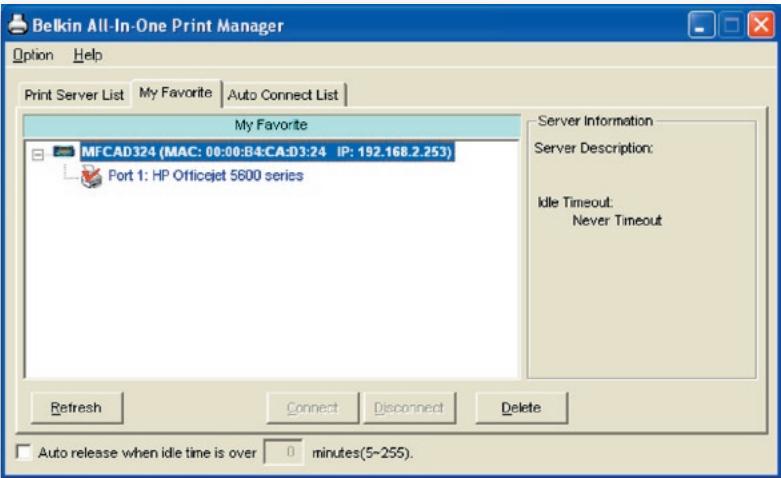
È possibile aggungere i server di stampa utilizzati con magiore frequenza all'elenco "My Favorite" (Preferiti). Il server di stampa nell'élenco verrà aggiunto all'élenco dei collegamenti rapidi facendo cli cnic con il pulsante destro del mouse sull'icona del server di stampa sul desktop. Fare riferimento alla sezione "Impostazione rapida" per maggiori informazioni sulle funzioni di impostazione rapida.
| "My Favorite" List (Elenco "Preferiti") | |
| "My Favorite" (Elenco) | L'elenco "My Favorite" (Preferiti) visualizza i server di stampa preferiti. è possibile trovare informazioni sui server di stampa, quali nome, ID MAC, indirizzo IP e qualsiasi periferica connessa. |
| All-In-One Print Server/MFP Information | Le informazioni riportate sono le stesse dell'elenco dei server di stampa. Fare riferimento alla categoria "Elenco dei server di stampa" per maggiori informazioni. |
| Refresh | Aggiorna immediatamente l'elenco dei server di stampa. |
| Connect | Consente la connessione della stampante al computer. |
| Disconnect | Disconnette la stampante multifunzionale selezionata. |
| Delete | Elimina il server di stampa selezionato dall'elenco "My Favorite" (Preferiti). |
| Auto Release when idle time is over xx minutes (5-255) | Per evitare di tenere occupata la stampante troppo a lungo, è possibile impostare il tempo di inattività. Si utilizza per effettuire la disconnessione dato un periodo di inattività impostato della stampante. L'impostazione predefinita non precede l'impostazione del tempo di inattività. Si consiglia di abilitare l'impostazione del tempo di inattività dato aver installato completamente la stampante e il server di stampa in modo che la risorsa della stampante non venga occupata disponibile. |
Elenco Auto Connect
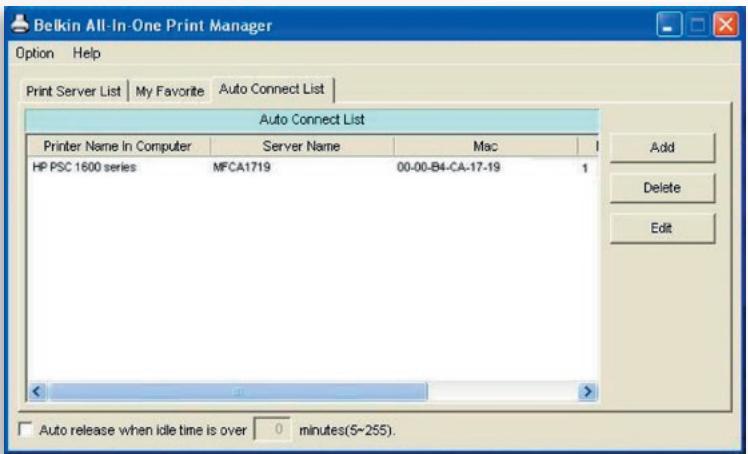
Per consentire alsystema di occupare il server di stampa automaticamente quando si desidera stampare un documento, esattamente come con un server di stampa tradizionale, è possible aggiungere la stampante all'elenco Auto Connect (Connessione automatica). Ilsystema invia i lavori di stampa alla stampante quando il server di stampa è inattivo e non vi è alcuna connessione.
Per aggiungere la stampante all'elenco Auto Connect (Connessione automatica), seguire le istruzioni seguenti.
- Fare cli c su "Add" (Aggiungi) nell'elenco Auto Connect (Connessione automatica).
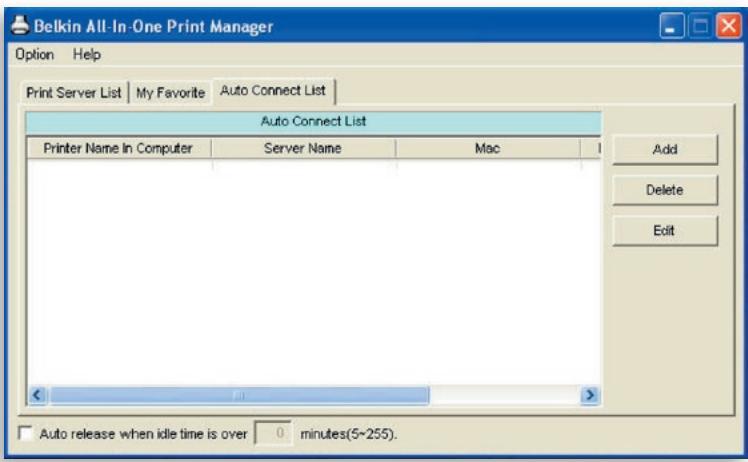
- I server di stampa presenti sulla rete vengono visualizzati nella schermata seguente. Selezionare il server di stampa che si desidera aggiungere all'elenco.
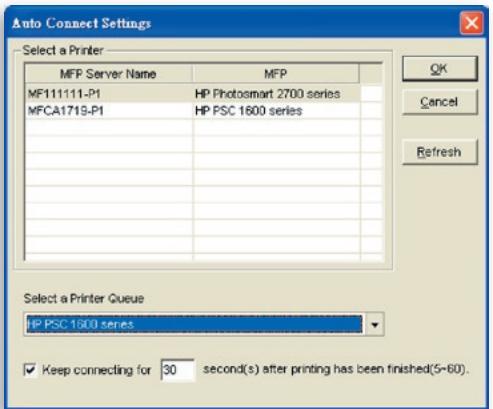
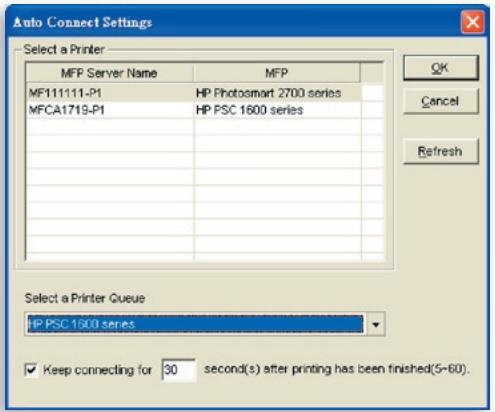
- Selezionale la stampante collegata al server di stampa selezionato. Fareolicu "OK".Si noti che in alcuni casi, non è possibile stampare nuovi lavori di stampa perché la stampante ègia stata disconnessa. Verranno stampati messaggi non formattati.Per impostazione predefinita èabilitata l'opzione "Keep connecting for 30 second(s) after printing has been finished (5-60)" [Mantenere la connessione per 30 secondi dopo che la stampa è stata completata (5- 60)]. In quello modo si impedisce che ciò si verifichi.
- L'impostazione è completeness.
Impostazione rapida
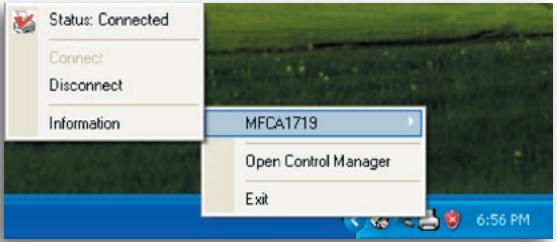
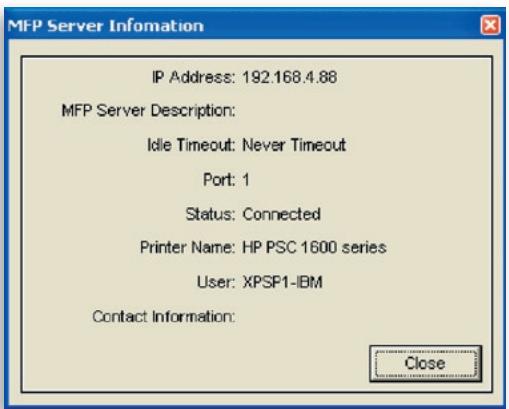
Farecies con il pulsante destro del mouse sull'icona del server di stampa sul desktop in modo da visualizzare i serveri di stampa impostati nell'élenco "My Favorite" (Preferiti). Da qui è possible connettere o disconnettere la stampante e verificare le informazioni sulla stampante.
| Impostazione rapida | |
| Status | Lo stato corrente della stampante verrà visualizzato qui. “Connected” (Connessa) indica che si è collegati alla stampanti. “Busy” (Occupata) indica che la stampante è in uso. “Idle” (Inattiva) indica che la stampante non è utilizzata da alcun utente. |
| Connect | Se la stampante è libero per l'utilizzo, è possibilefareclcupsante“Connect” (Connetti)per occuparela stampante. Altrimenti, èvisualizzato di colorerigio. |
| Disconnect | Disconnette la stampante selezionata. Il pulsante“Disconnect” (Disconnetti) è disponibile solo per l'utente corrente. |
| Information | Per maggiori informazioni sul server di stampa e sulla stampantefareclcussuccosto pulsante. Le informazioni verranno visualizzate come nell'illustrazione seguente. |
Impostazioni generali
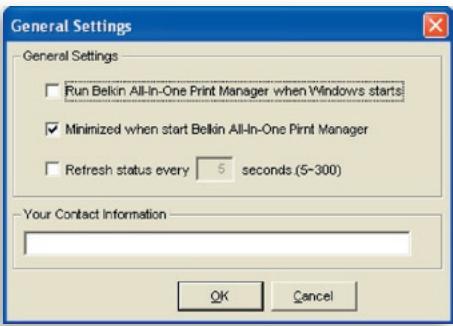
| General Setting | |
| Start Control Manager on Windows startup | Esegue l'utility del server di stampa a agli avvio di Windows. Per impostazione predefinita, questa funzione èabilitata. |
| Minimized when start Control Manager | Riduce l'utilità del server di stampa a icona sul desktop all'avvio del programma stesso. Per impostazione predefinita, questa funzione è disabilitata. |
| Refresh status every xx seconds. (5~300) | Avvia l'intervallo di aggiornamento dello stato della periferica. Per impostazione predefinita, questa funzione è disabilitata. |
| Your Contract Information | Inserire le informazioni di fatto. Quando si effettua la connessiona alla stampante, le informazioni di fatto vengono visualizzate a destra del programma per consentire il fatto da parte di altri utenti. |
Ricerca del server di stampa multifunzionale
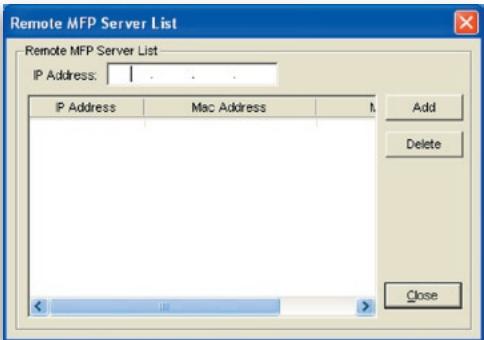
Se il server di stampa non è in rete come il computer, è possibile insereire l'indirizzo IP del server di stampa per eseguire la ricerca remota. Il server di stampa nell'élenco dei server di stampa remoti verrà aggiunto all'élenco dei server di stampa da configurare.
Introduzione
Questo capitolo introduce l'utility di configurazione di sistemas del server di stampa in un ambiente Windows. Questa utility offre le funzioni di configurazione e gestione più complete sul dato del server di stampa. Questa utility offre funzioni di configurazione esclusivamente per il server di stampa stesso; non include funzioni di configurazione per il dato client o altri server di file nell'ambiente di rete.
La utility di configurazione offre le seguenti funzioni di configurazione e di gestione:
- Search All-In-One Print Server: ricerca tutti i server di stampa disponibili sulla rete.
- Status: visualizza lo stato della rete del server di stampa.
- Setup: visualizzazione le impostazioni di configurazione del server di stampa.
- General Configuration: configura impostazioni generali sul server di stampa quali nome del server, password, ecc.
- TCP/IP Configuration: configurazione di indirizzo IP e server DHCP.
- System Configuration: aggiornamenti di firmware e impostazioni di rete del server di stampa.
- Wireless Configuration: ricerca reti wireless disponibili e configura le impostazioni wireless del server di stampa per la connessione wireless.
- All-In-One Print Server Management: consente all'amministratore di gestire il server di stampa. L'amministratore può forzare la disconnessione del server di stampa.
Report: elenca le informazioni di tutti i serveri di stampa disponibili sulla rete.
Nella sezione successiva ciascuna funzione verrà spiegata separamente.
Ricerca dei serveri di stampa
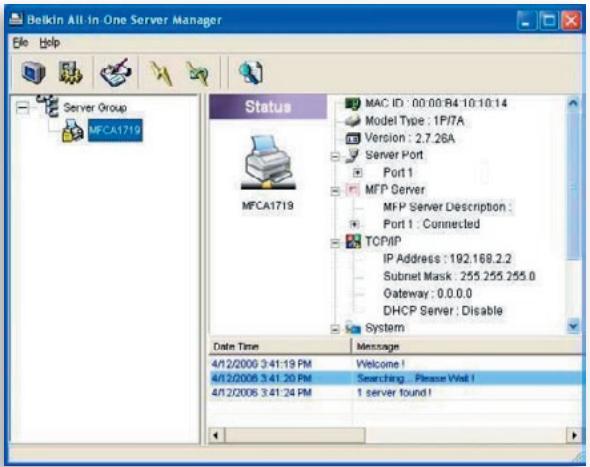

Ogni volta che si esegue la utility di configurazione "Server Manager",fare clic sull'icona "Search" (Ricerca) sulla barra degli strumenti. La utility di configurazione ridarda per diversi secondi perché utilizza i protocolli di rete delsystema disponibili per ricercare tutti i server di stampa presenti sulla rete. Tutti i server di stampa disponibili vengono elencati in "Server Group" (Gruppo di server) sul lato sinistro della finestra.
Selezionare dall'elenco il server di stampa che si desidera configurare. Ilsystema visualizza contemporaneamente lo stato del server di stampa selezionato sul lato destro della finestra.
Stato dei serveri di stampa
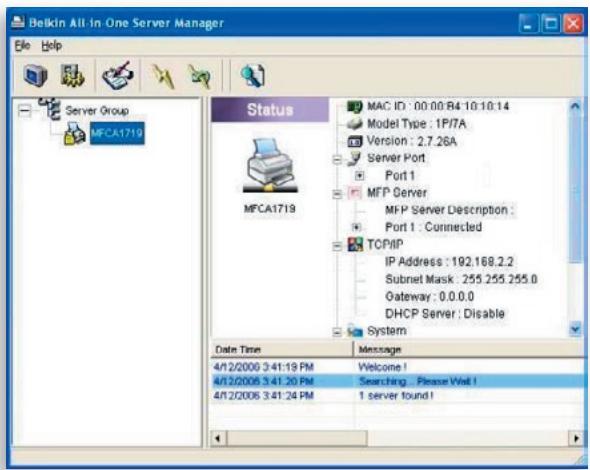

Facendo cli clic sull'icona "Status" (Stato) sulla barra degli strumenti sul dato destro della finestra viene visualizzato lo stato del server di stato currentamente selezionato. Le informazioni sul server di stampa visualizzate includono identificativo MAC, tipo di modello, versione del firmware, stato della porta, indirizzo IP, subnet mask, gateway predefinito e protocoli di stampa predefiniti.

Épossible ripristinare lo stato del server di stato premendo il pulsante “Refresh” (Aggiorna)

Épossible riavviare il server di stato premendo il pulsante "Reboot" (Riavvia)
Configurazione del server di stampa multifunzionale
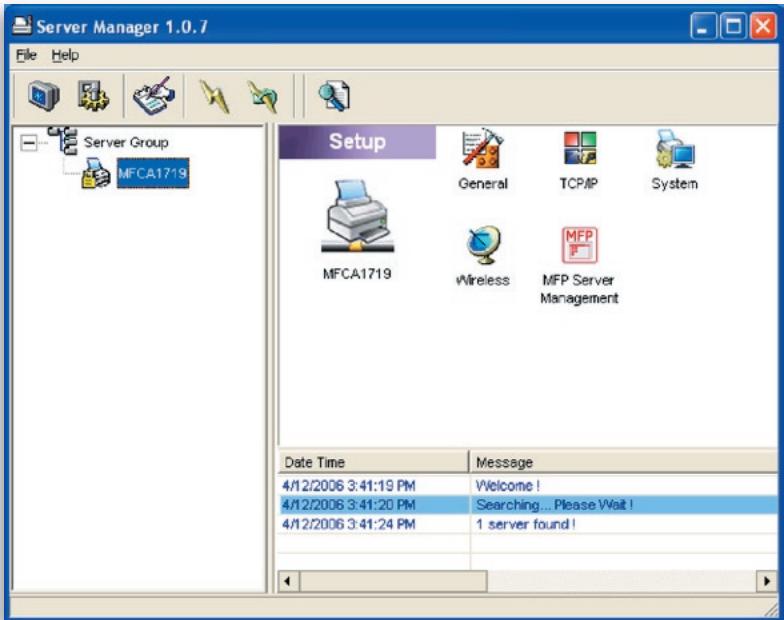

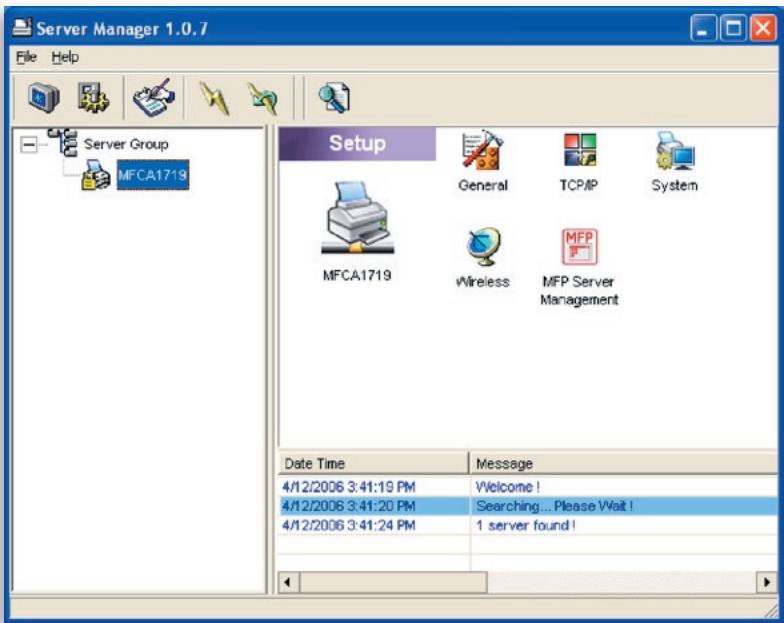
Facendo cli clic sull'icona "Setup" (Impostazione) sulla barra degli strumenti sul dato destro della finestra vengono visualizzate le opzioni di impostazione del server di stampa selezionato.
Fare doppio cli su una delle icone per impostare il server di stampa selezionato. Viene visualizzata una schermata per verificare password e nome utente del server di stampa. I valori predefiniti sono:
Nome utente: admin
Password: 1234

Suggerimento: una volta selezionate le impostazioni, fareciesu "per riavviare il server di stampa per applicare le impostazioni.
Configurazione generale
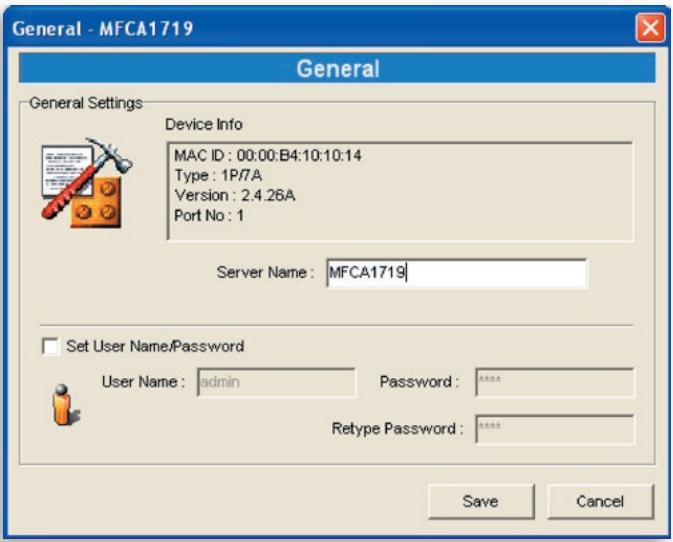
Fare doppio cli cull'icona "General" (Generale) per visualizzare la finestra di configurazione "General" (Generale). In questa finestra è possibile visualizzare le informazioni sul server di stampa. èanche possibile configurare nome del server, nome utente e password.
Nome del server: nome del server di stampa. è possibile utilizzare quello nome per individuire il server di stampa quando lo sioca con la utility "Server Manager".
Nome utente / Password: utilizzati per autenticare l'accesso dell'amministratore al server di stampa per configurarlo alla utility "Server Manager" o dallo strumento di gestione Web. Si noti inoltre che le password non devono essere più lunghe di sette caratteri.
Configurazione TCP/IP
Fare doppio cli c sullicona "TCP/IP" per aprire la finestra di configurazione "TCP/IP". è possibile configurare il server di stampa in modo che ottenga automaticamente un indirizzo IP da un server DHCP (abilitato per impostazione predefinita) oppure specificare manualmente le configurazioni di IP statico. Il server di stampa è dotato inoltre di un server DHCP integrato (disabilitato per impostazione predefinita).
Impostazioni IP
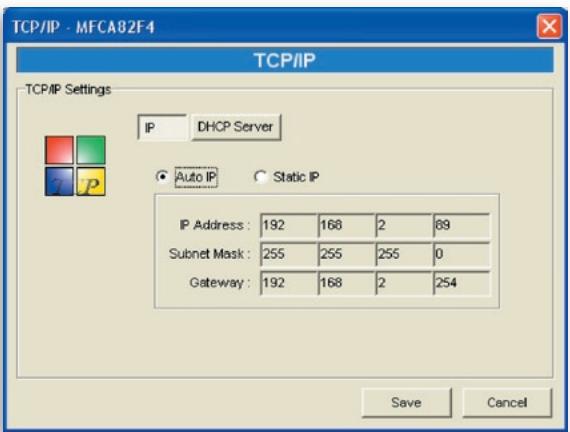
Fare cliq sul pulsante "IP" per aprime la pagina per l'impostazione IP. Per impostazione predefinita, "Auto IP" (IP automatico) è selezionato per consentire al server di stampa di ottenere un indirizzo IP da un server DHCP.
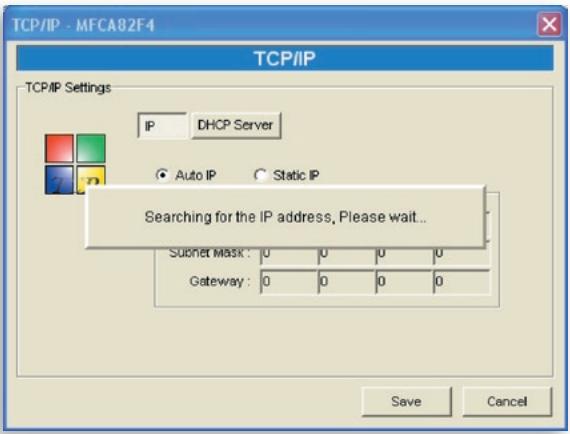
La finestra visualizza le informazioni sull'indirizzo IP acquisite da un server DHCP di riferimento per gli utenti.
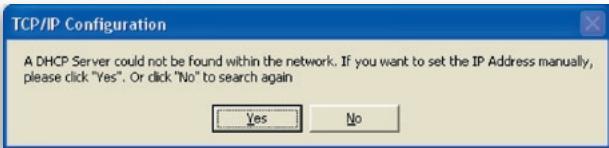
Se il server DHCP non è disponibile o non viene rilevato, verrà richiesto di configurare manually le impostazioni TCP/IP del server di stampa facendo cliq su "Yes" (Si) nella schermata seguente. Facendo cliq su "No" il server di stampa ricercherà l'indirizzo IP da un server DHCP sulla rete.
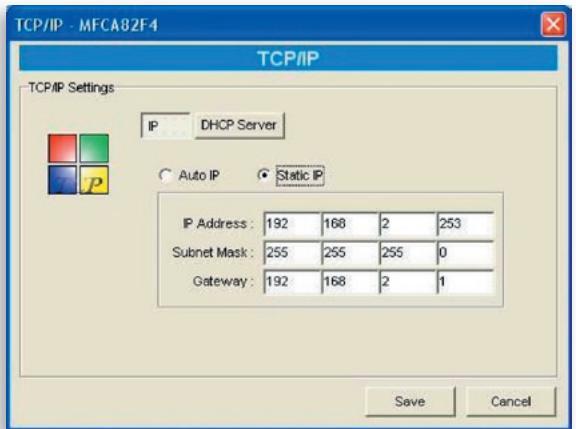
È possibile selezionare "Static IP" (IP statico) per assegnare manualmente indirizzo IP, subnet mask e gateway per il server di stampa. Le informazioni sull'indirizzo TCP/IP predefinito in modalità "Static IP" (IP statico) sono le seguenti:
Indirizzo IP: 192.168.2.253
Subnet Mask: 255.255.255.0
Gateway: 192.168.2.1
Assicurarsi che le informazioni su TCP/IP qui configurate siano corrette e che corrispondano alle impostazioni di rete, perché potrebbero venire utilizzate in另一种a se un server DHCP sulla rete non è mai disponibile o non si trova.
Il server di stampa verifica se l'indirizzo IP configurato manually si trovava nella stessa sottorete della rete o se è connesso al computer. Se le impostazioni dell'indirizzo TCP/IP configurate manually si trovano in una sottorete IP diversa da quella delle periferiche di rete connesse, l'utente visualizzera il messaggio di averporto riportato di seguito. Fareblick su "OK" per tornare indietro e configurare le impostazioni corrente dell'indirizzo IP del server di stampa.
Server DHCP interno
Fare cli c sul pulsante "DHCP Server" (server DHCP) per aprire la pagina delle impostazioni del server DHCP interno. è possibile abilitare/disabilitare il server DHCP e assegnare un intervallo di indirizzi IP. Per impostazione predefinita, il server DHCP è disattivato (opzione consigliata). Quando si assegna un indirizzo IP al server di stampa, il server DHCP interno ha la priorità nell'ottenere un indirizzo IP da un server DHCP esterno o nell'utilizzare l'indirizzo IP statico configurato. Tali opzioni sono descritte nella sezione "Impostazioni IP" precedente.
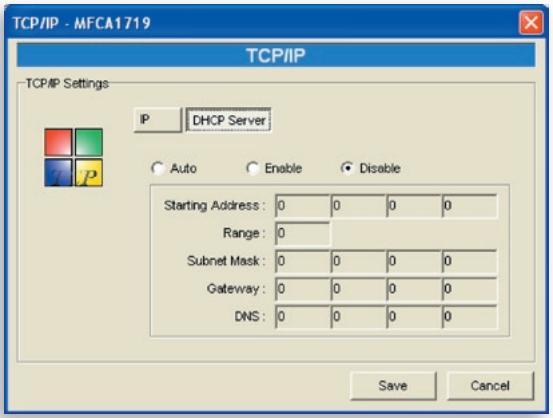
Se il server DHCP è abilitato, è necessario assegnare un intervallo di indirizzi IP valido. Compilare i campi "Starting Address" (Indirizzo iniziale), "Range" (Intervallo), "Subnet Mask", "Gateway" e "DNS"; quando il server di stampa assegna un indirizzo IP univoco a ciascun client DHCP. Tuttavia, il server di stampa stesso ottiene un indirizzo IP da un server DHCP esterno o utilizza l'indirizzo IP statico configurato, se il server di stampa è configurato per entrambé le opzioni come descriptors nella sezione "Impostazioni IP" precedente. In caso contrario il server DHCP interno si assegna il primo indirizzo IP se non rileva alcun server DHCP esterno e il server di stampa non è impostato per l'utilizzo di un IP statico.
È disponibile un'altra opzione denominata "Auto" (Automatico) per il server DHCP interno. "Auto" (Automatico) indica che il server di stampa esgue prima la ricerca e rileva automaticamente i server DHCP presenti sulla rete. Se un server DHCP è presente sulla rete, il server DHCP interno rimane inattivo (disabilitato) e non risponde alle richieste DHCP ricevute dai client. Se non è disponibile un server DHCP sulla rete, il server di stampa attiva il server DHCP interno e assegna gli indirizzi IP ai client. In quello caso, il server DHCP interno assegnaanche il primo indirizzo IP solo se il server di stampa non è impostato per un IP statico come descriptto nella sezione "Impostazioni IP" precedente, perché l'indirizzo IP statico ha la priorità. Compilare i campi "Starting Address" (Indirizzo iniziale), "Range" (Intervallo), "Subnet Mask", "Gateway" e DNS"; quindi il server di stampa assegna un IP univoco a ciascun client DHCP.
Configurazione diistema
Fare doppio cli cull'icona "System" (Sistema) per visualizzare la finestra di configurazione "System" (Sistema).
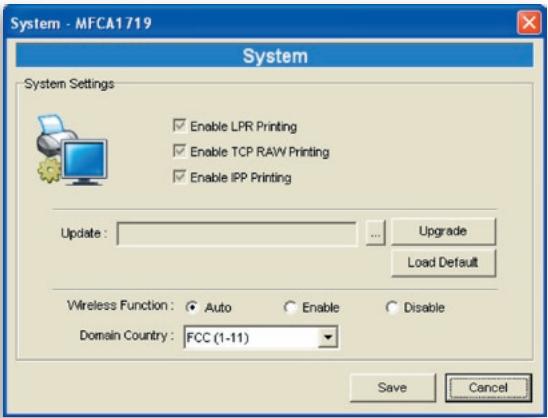
Nella pagina di configurazione del sistema, è possibile visualizzare tutti i protocolli di stampa disponibili e aggiornare il nuovo firmware per questo server di stampa.
Aggiornamento del firmware: è possibile utilizzato lo strumento "Upgrade Firmware" (Aggiornamento firmware) per aggiornare al firmware più recente il server di stampa. Fareolic sul pulsante "...e selezionare il firmware corretto nel computer. Una volta selezionato il firmware,fareclic sul pulsante "Upgrade"(Aggiorna)per completare il processodi aggiornamento del firmware.
Suggerimento: prima di aggiornare il firmware, assicurarsi che le impostazioni dell'indirizzo IP del server di stampa si trovino nella stessa rete del computer.
Caricamento delle impostazioni predefinite: se si desidera riportare il server di stampa alle impostazioni predefinite, fareblick su "Load Default" (Carica impostazioni predefinite).
Funzione wireless: è possibile scegliere se abilitare o disabilitare la funzione wireless manualmente. Abilitando manualmente la funzione wireless, la rete LAN wireless del server di stampa sare sempre abilitata, nelle la rete Ethernet sare sempre disabilitata. Disabilitando manualmente la funzione wireless, la rete LAN wireless del server di stampa sare sempre disabilitata, nelle la rete Ethernet sare sempre abilitata. èanche possibile selezionare "Auto" (Automatico) per consentire al server di stampa di scegliere automaticamente se abilitare o disabilitare la funzione wireless. Il server di stampa può funzionare solo in modalità Ethernet o LAN wireless. Non più funzionare in modalità Ethernet e LAN wireless contemporaneamente. All'avvio il server di stampa rileva automaticamente se la porta LAN è collegata a una rete attiva mediana un cavo Ethernet. Se il server di stampa è collegato a una rete attiva mediana un cavo Ethernet all'avvio, non funzionera in modalità Ethernet. Se il server di stampa non è collegato a una rete attiva mediana un cavo Ethernet all'avvio, funzionera in modalità LAN wireless. L'impostazione predefinita del server di stampa è la modalità "Auto" (Automatico).
Paese del dominio: i canali wireless sono diversi a seconda del Paese. Di norma, i canali sono da 1 a 11 negli USA e da 1 a 13 in Europa. Il canale di funzionamento viene impostato sul server di stampa prima dell'importazione. Se si risiede in un altro Paese, assicurarsi di aver impostato i canali disponibili in base al luogo di Residence.
Configurazione wireless
Se si desidera utilizzato il server di stampa tramite una rete LAN wireless, impostarla innanzitutto tramite Ethernet e assicurarsi che l'impostazione LAN wireless sia corretta. Una volta impostata la LAN wireless, scollegare il cavo Ethernet e avviare nuovamente il server di stampa. è possibile iniziare a utilizzato il server di stampa tramite una LAN wireless. Se la configurazione wireless non funziona, collegare nuovamente il cavo Ethernet, riavviare il server di stampa e configurarlo tramite Ethernet sono a ottenere le impostazioni LAN wireless corrette.
Le impostazioni predefinite della funzione wireless del server di stampa sono le seguenti:
- Modalità: Infrastruttura
SSID: Predefinito
Canale: 11
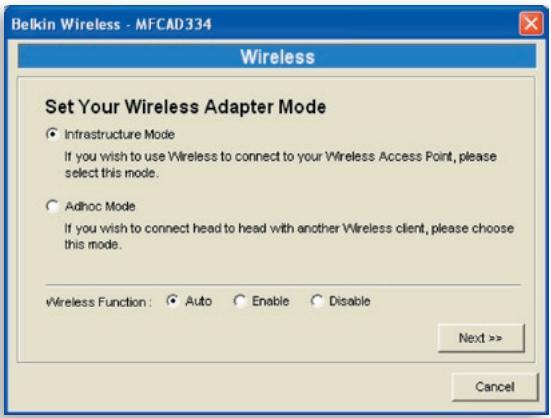
Fare doppio ciglio sull'icona "Wireless" per visualizzare la finestra di configurazione "Wireless". Se si utilizza un punto di accesso per create la rete wireless, è necessario selezionare "Infrastructure Mode" (Modalità Infrastruttura). Se non si dispone di un punto di accesso e si desidera utilizzato una connessione peer-to-peer per creare la rete wireless, è necessario selezionare "Ad-Hoc Mode" (Modalità Ad-Hoc). Dop o aver selezionato le modalità di funzionamento della funzione wireless, fare ciglio su "Next" (Avanti) per passare a una configurazione più dettagliata.
Modalità Infrastruttura:
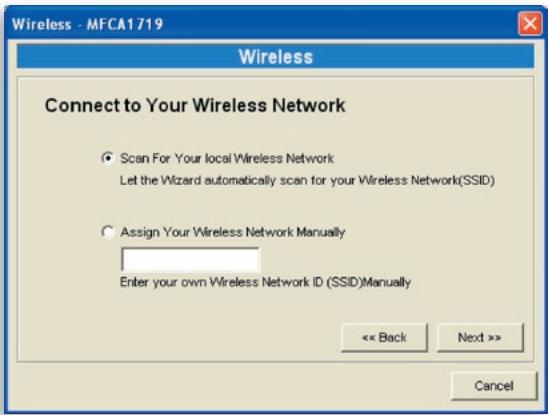
Nella modalità Infrastruttura, è necessario associare il server di stampa a un punto di accesso. è possibile scegliere che sia il server di stampa a rilevare automaticamente un punto di accesso disponibile oppure è possibile assegnare manually il nome SSID del punto di accesso da utilizzato.
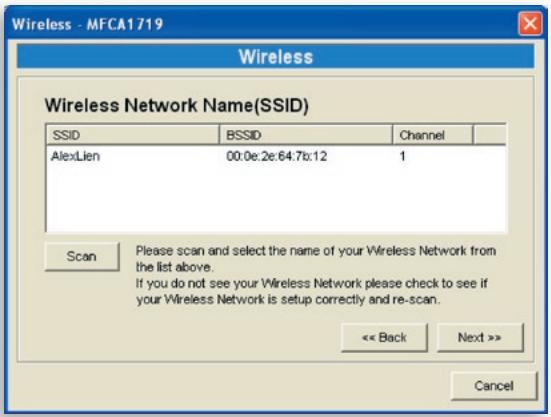
Se ssceglie di consentire al server di stampa di rilevare un punto di accesso disponibile, la segunte finestra viene visualizzata.
La tabella riporta i punti di accesso disponibili vicino al server di stampa. Selezionale are un punto di accesso dall'elenco e fareciesu "Next" (Avanti).Se non è possibile trovare il punto di accesso da utilizzare,fareciesu "Scan"(Rileva)per consentire al server di stampa di eseguire una nuova scansione.
Modalità Ad-Hoc:
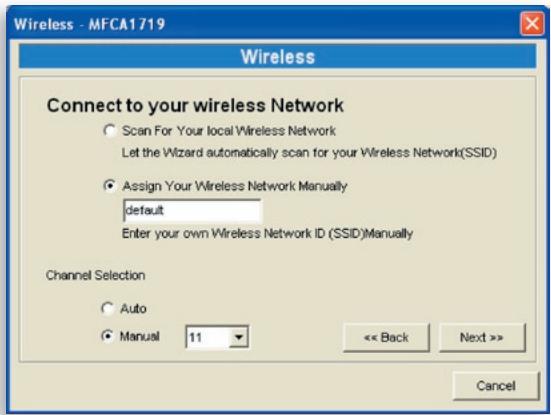
Nella modalità Ad-Hoc è possibile consentire al server di stampa di associarii automaticamente a un'altra stazione wireless oppure assegnare manually il nome SSID della rete wireless. É possible consentire al server di stampa di selezionare automaticamente il canale corrispondente alla stazione wireless con cui si desidera stabilire una connessione oppure è possibile assegnare manually un canale.
Se si sceglie di consentire al server di stampa di rilevare una stazione wireless attiva, la segunte finestra viene visualizzata.
Nell'elenco sono riportate le stazioni wireless attive rilevate. Selezionare una
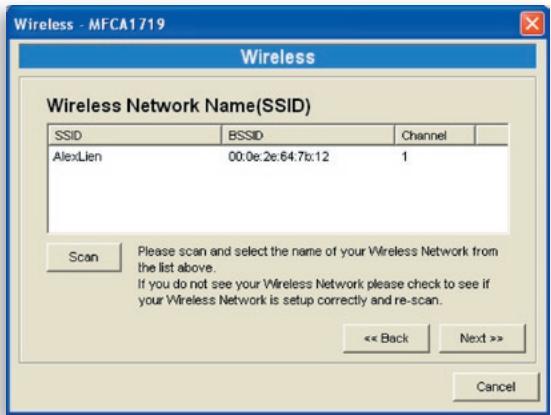
stazione wireless dall'elenco e fareciesu "Next" (Avanti).Se non è possibile rilevare la stazione wireless con cui si desidera comunicare con il server di stampa,fare clic su "Scan"(Rileva) per consentire al server di stampa di eseguire nuovamente la scansione.
Le modalità Infrastruttura e Ad-Hoc devono passareattraverso la seguente procedura:
Protezione wireless:
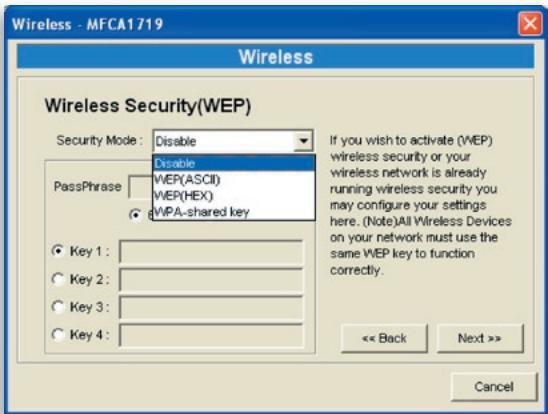
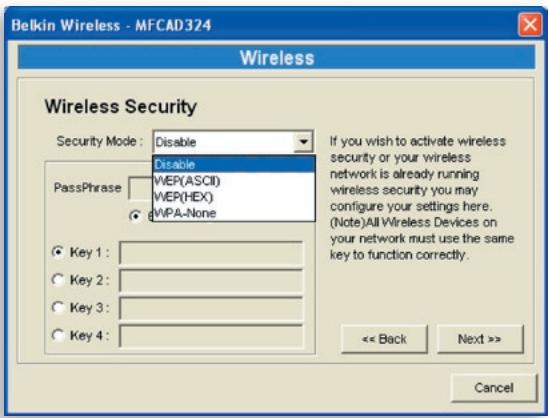
Il server di stampa supporta le modalità di protezione WEP (Wired Equivalent Privacy) e WPA-PSK (Wi-Fi® Protected Access-Pre-Shared Key). Se si desidera utilizzato la crittografia WEP per proteggere la rete wireless, è necessario selezionare “WEP(ASCII)” o “WEP(HEX)”. Se si desidera utilizzato la protezione WPA-PSK, è necessario selezionare “WPA-shared key” o “WPA-None” specificate
per la modalità Ad-Hoc. L'impostazione di protezione wireless deveseissere la stessa delle other periferiche wireless sulla stessa rete.WPA correntemente supporta le modalità di crittografia TKIP (Temporal Key Integrity Protocol) e AES (Advanced Encryption Standard).
Modalità protezione WEP:
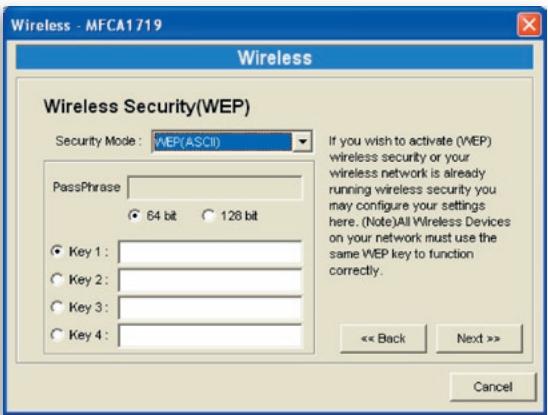

É possibile selezionare la lunghezza "64 bit" o "128 bit" e il formato "Hexadecimal" (Esadecimale) o "ASCII" per il codice di crittografia. Un codice più lungo consente una protezione maggiore.
PassPhrase - Una "PassPhrase" (Frase password) simplifica il processo di crittografia WEP generando automaticamente i codici di crittografia WEP per il server di stampa. Questa impostazione è valida solo quando la modalità di protezione è "WEP(HEX)".
Da codice 1 a codice 4 - Inserire quattro valori di codice seguendo le regole seguenti e selezionare un codice come predefinito.
Se la lunghezza del codice è di 64 bit, inseire valori esadecimali di 10 caratteri o valori ASCII di 5 caratteri come codice di crittografia. Ad esempio: “0123456aef” o “Guest”.
Se la lunghezza del codice è di 128 bit, inserire valori esadecimali di 26 caratteri o valori ASCII di 13 caratteri come codice di crittografia. Ad esempio: "01234567890123456789abcdef" o "administrator".
Modalità di protezione WPA-Shared Key o WPA-None:
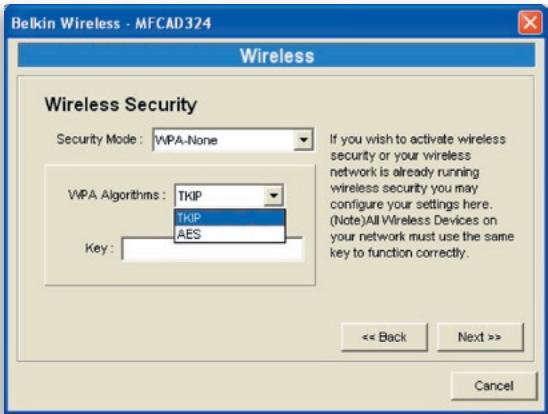
"WPA-shared key" (per una rete di infrastruttura) o "WPA-None" (abilita la protezione WPA per una rete ad-hoc) richiede che gli utenti selezionino metodi di crittografia avanzati, ossia TKIP o AES e che inseriscano una series di codici condivisi.
TKIP - TKIP modifica il codice temporaneo agli 10.000 pacchetti. Assicura una protezione decisamente maggiore rispetto alla protezione WEP standard.
AES - La critografia AES è stata progettata per assicurare il maggior grado di protezione e autenticità delle informazioni digitali ed è la soluzione più avanzata definita dallo standard IEEE 802.11i per la protezione sulla rete wireless.
Key-Inserire da 8 a 63 caratteri in fornato ASCII come codice di autenticazione sulla rete.
Una volta configurata la protezione wireless,fare cli su "Next" (Avanti)per passare alla fase successiva.
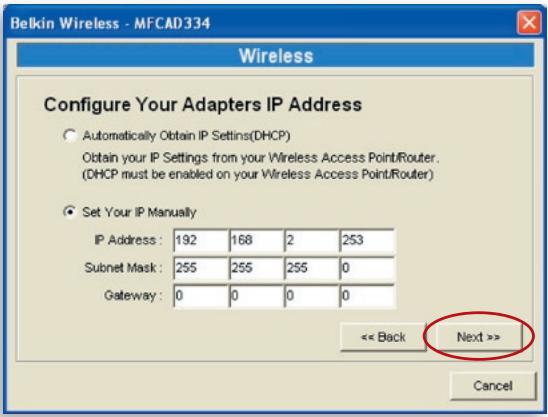
É possibile scegliere di consentire al server di stampa di ottenere automaticamente le impostazioni IP con un client DHCP oppure è possibile assegnare manually le impostazioni IP.
Assegnando manualmente le impostazioni IP, è necessario insere indirizzo IP, subnet mask e indirizzo gateway predefinito.
Al terme della configurazione delle impostazioni IP,fare clic su "Next" (Avanti) per confermare la configurazione dell'indirizzo IP.
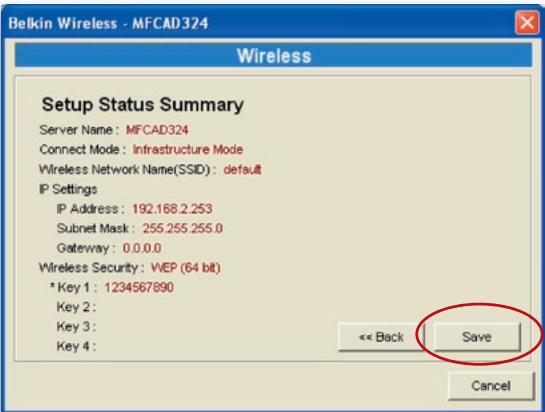
Fare cli su"Save" (Salva) per salvare la configurazione wireless.
Gestione del server di stampa
Fare doppio cli c sull'icona "All-In-One Print Server Management" (Gestione del server di stampa multifunzionale) per visualizzare la finestra di configurazione. è possibile gestire il server di stampa come descritto di seguito.
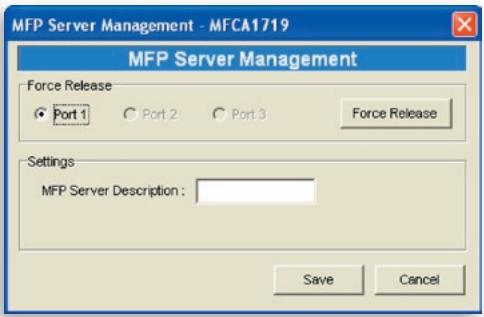
Scollegamento forzato: selezionare il numero della porta e quindi fare cige su "Force Release" (Scollegamento forzato) per interrompere la connessione corrente tra l'utente e la periferica collegata. In quello modo l'amministratore cui interrompere forzamente la connessione e liberare la stampante.
Descrizione del server di stampa multifunzionale: inserire una descrizione di 15 caratteri del server di stampa, quali percorso o altre informazioni, per consentireagli utenti di trovarlo confacilitya.
Report

Fare cli cull'icona "Report" sulla barra degli strumenti per visualizzare la finestra "Report".
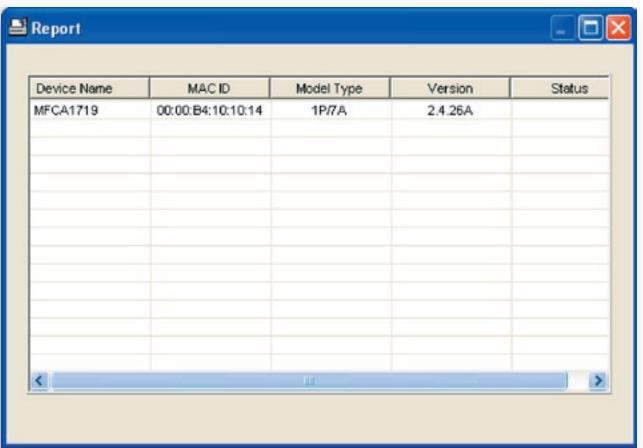
Il report elenca le informazioni di base di tutti i serveri di stampa disponibili sulla rete. Tali informazioni includono nome della periferica, ID MAC, tipo di modello e versione del firmware del serveri di stampa.
Introduzione
Il server di stampa può essere configurato e gestito sul Web. Tramite una rete LAN (Local Area Network), oanche Internet, l'amministratore può configurare e gestire confacilityale diverse funzioni principali del server di stampatramite i browser. Inserire semplificamente l'indirizzo IP del server di stampa nel Campo dell'indirizzo del browser per gestirlotramite il server Web integrato.
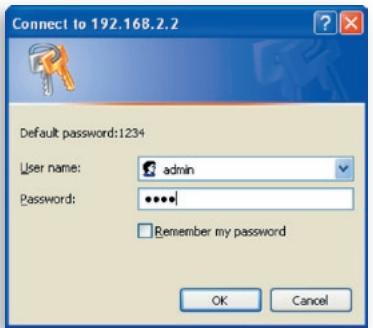
Le impostazioni di indirizzo IP, nome utente e password predefinite del server di stampa sono le seguenti:
Indirizzo IP: 192.168.2.253
Nome utente: Admin
Password: 1234
Note: è possibile configurare il server di stampatramite la gestione Web. Per applicare le modifiche, è necessario fareclc su "Save Settings" (Salva impostazioni) nel menu a sinistra per riavviare il server di stampa.
Login
È possibile utilizzare qualsiasi browser Web per verificare los tato o configurare le impostazioni del server di stampa. Dop o aver inserito l'indirizzo IP del server di stampa, viene visualizzata una pagina di login. Inserire il nome utente e la password corretti prima di andare alle pagine di "Web Management" (Gestione Web).
Nota: il nome utente predefinito è “admin” e la password predefinita è “1234”.
Impostazioni delle periferiche
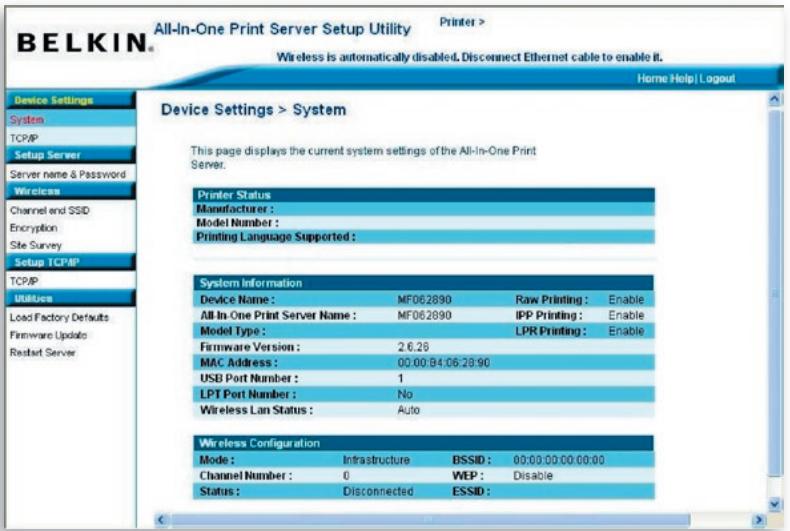
Sistema
Le informazioni sulsystema includononome della periferica,nome del server di stampa, tipo di modello, versione del firmware, indirizzo MAC, configurazione wireless e stato dei protocolli, ecc.
TCP/IP
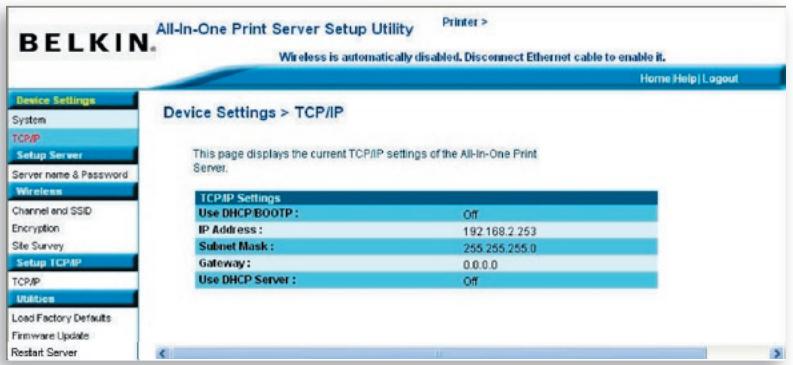
La pagina TCP/IP visualizza indirizzo IP, subnet mask e indirizzo IP gateway utilizzati alla periferica e indica se esta periferica multifunzionale è stata impostata per ricevere tali impostazioni TCP/IP da una periferica DHCP/BOOTP. Questa pagina inolte visualizzazione lo stato del server DHCP interno del server di stampa.
Impostazione del server
Nome utente e password
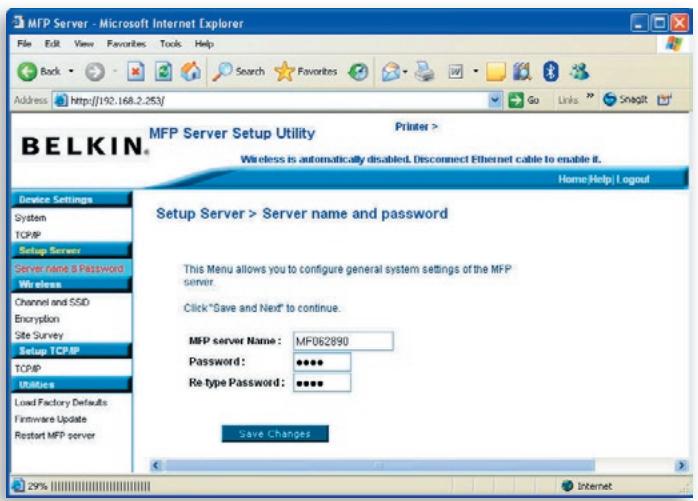
Questa pagina visualizza il nome del server di stampa e consente all'utente di modificare la password.
Nome del server di stampa multifunzionale: nome del server di stampa. è possibile utilizzato quello nome per individuire il server di stampa quando lo sioca con la utility "Server Manager".
Password: insere la password da modificare per il server di stampa. La password può contenero fino a sette caratteri in formato alfanumerico. La password predefinita è "1234".
Conferma password: insere nuovamente la stessa password per il server di stampa.
Wireless
Canale e SSID
Se si desidera utilizzato il server di stampa tramite una rete LAN wireless, impostarla innanzitutto tramite Ethernet e assicurarsi che l'impostazione LAN wireless sia corretta. Una volta impostata la LAN wireless, scollegare il cavo Ethernet e avviare nuovamente il server di stampa. In quello modo è possibile utilizzato il server di stampa tramite una LAN wireless. Se la configurazione wireless non funziona, collegare nuovamente il cavo Ethernet, riavviare il server di stampa e configurarlo tramite Ethernet fino a ottenere le impostazioni LAN wireless corrette.
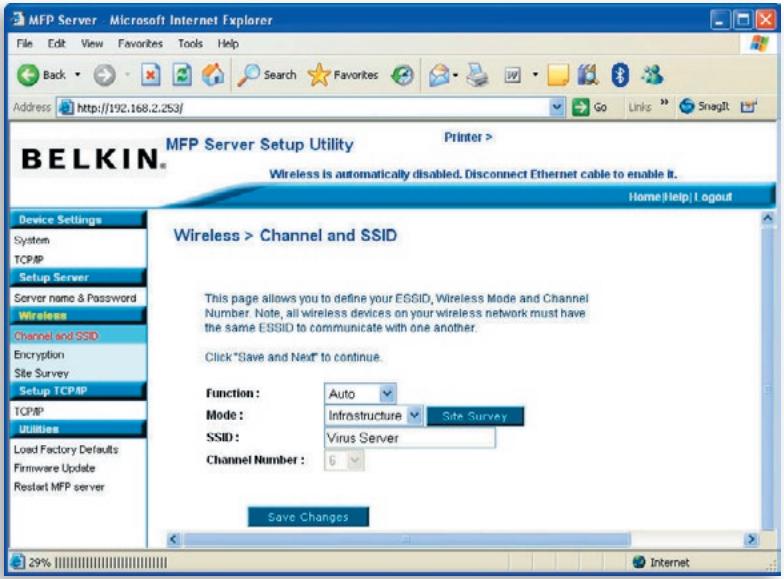
Questa pagina consente all'utente di definire ESSID (Extended Service Set Identifier), modalità wireless (Infrastructure o Ad-Hoc) e numero di canale.
È possibile inoltre abilitare/disabilitare la funzione wireless e impostare i parametri wireless per il server di stampa. Tali parametri includono funzione, modalità, ESSID e numero di canale. InQLsta pagina è possible impostare manualmente la rete wireless a cui connettersi outilizzare la funzione "Site Survey" (Analisi del sito) per cercare automaticamente una rete wireless disponibile cui associarsi.
Funzione serve all'utente per disabilitare, abilitare o consentire al server di stampa di scegliere automaticamente di connettersi alla rete cablata o wireless. Se è selezionata l'opzione "Disable" (Disabilita), il server di stampa può connettersi alla rete solo tramite Ethernet cablata. Se è selezionata l'opzione "Enable" (Abilita), il server di stampa può connettersi alla rete solo tramite LAN wireless. Se è selezionata l'opzione "Auto" (Automatico), il server di stampa può scegliere automaticamente se abilitare o disabilitare la funzione wireless. Il server di stampa può funzionare solo in modalità Ethernet o LAN wireless. Non può funzionare in modalità Ethernet e LAN wireless contemporaneamente. All'avvio il server di stampa rileva automaticamente se la porta LAN è collegata a una rete attiva mediante un cavo Ethernet. Se il server di stampa è collegato a una rete attiva mediante un cavo Ethernet all'avvio, non funzionera in modalità Ethernet. Se il server di stampa non è collegato a una rete attiva mediante un cavo Ethernet all'avvio, funzionera in modalità LAN wireless. L'impostazione predefinita del server di stampa è la modalità "Auto" (Automatico).
Modalità è la modalità di funzionamento di una stazione wireless. è possibile selezionare la modalità "Ad-Hoc" o "Infrastructure" (Infrastructure). Se non si dispone di un punto di accesso e si desidera utilizzato una connessione peer-to-peer, è necessario selezionare la modalità "Ad-Hoc". Se si dispone di un punto di accesso come infrastruttura LAN wireless, è necessario selezionare la modalità "Infrastructure" (Infrastructure).
ESSID è il nome univoco di identificazione in una rete LAN wireless. L'ID impedisce la fusione involontaria di due WLAN combinate. Assicurarsi che l'ESSID di tutte le stazioni e i punti di accesso nella stessa rete WLAN corrispondano.
Numero di canale è il numero di canale della LAN wireless. Assicurarsi che il numero di canale di tutte le stazioni e i punti di accesso nella stessa rete WLAN corrispondano.
Crittografia
Questa pagina consente all'utente di configurare la crittografia per la rete wireless.
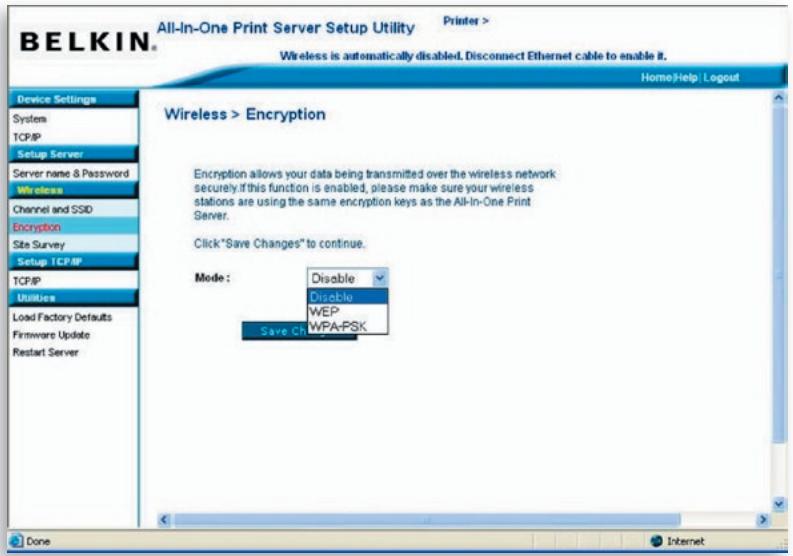
Il server di stampa supporta le modalità di protezione WEP e WPA-PSK. Se si desidera utilizzato la crittografia WEP per proteggere la rete wireless, è necessario selezionare "WEP". Se si desidera utilizzato WPA-PSK, è necessario selezionare "WPA-PSK" (per una rete infrastruttura) o "WPA-None" (abilita la protezione WPA per una rete ad-hoc). L'impostazione di protezione wireless deve essere la stessa delle altre periferiche wireless sulla stessa rete.
Modalità protezione WEP
Lunghezza codice - è possibile scegliere "64 bit" per utilizzare la protezione WEP con crittografia a codice da 64 bit oppure "128 bit" per utilizzare la protezione WEP con crittografia a codice da 128 bit. Un codice più lungo può offrir une protezione migliorare ma una velocità di trasmissione inferiore.
Formato codice - è possibile scegliere di utilizzare i caratteri ASCII (formato alfanumerico) o caratteri esadecimali (nell'intervalto "A-F", "a-f" e "0-9") per il codice WEP.
PassPhrase - Una "PassPhrase" (Frase password) semiclassical ilprocesso di crittografia WEP generando automaticamente i codici dicrittografia WEP per il server di stampa.
Codice predefinito - Selezionare uno di quattro codici per crittografare i dati. Solo il codice selezionato nel Campo "Default key" (Codice predefinito) verrà applicativo.
Codice 1 - Codice 4 - I codici WEP vengono utilizzati per crittografare i dati trasmessi sulla rete wireless. Compilare la casella di testo seguito quanti riportato di seguito:
WEP a 64 bit: insere valori esadecimali da 10 cître (nell'intervallo “A-F”, “a-f” e “0-9”) o valori ASCII da 5 caratteri come codici di crittografia. Ad esempio: “0123456aef” o “Guest”.
WEP a 128 bit: inserire valori esadecimali da 26 cifre (nell'intervallo "A-F", "a-f" e "0-9") o valori ASCII da 10 caratteri come codici di crittografia. Ad esempio: "01234567890123456789abcdef" o "administrator".
Modalità WPA-PSK o WPA-None
"WPA-shared key" (per una rete di infrastruttura) o "WPA-None" (abilita la protezione WPA per una rete ad-hoc) richiede che gli utenti selezionino metodi di crittografia avanzati, ossia TKIP o AES, e che inseriscano una series di codici condivisi.
TKIP - Temporal Key Integrity Protocol (TKIP) modifica il codice temporaneo agli 10.000 sacchetti. Assicura una protezione decisamente maggiore rispetto alla protezione WEP standard.
AES - Advanced Encryption Standard (AES) è stata progettata per assicurare il maggior grado di protezione e autenticità delle informazioni digitali ed è la soluzione più avanzata definita dallo standard IEEE 802.11i per la protezione sulla rete wireless.
Key - Inserire da 8 a 63 caratteri in fornato ASCII come codice di autenticazione sulla rete.
Una volta configurata la protezione wireless,fare cige su "Save & Next" (Salva e Avanti) per confermare la configurazione.
Analisi del sito
Questa pagina consente all'utente di analizzare la rete wireless. Fare riferimento al capitolo "Configurazione wireless" per maggiori informazioni.
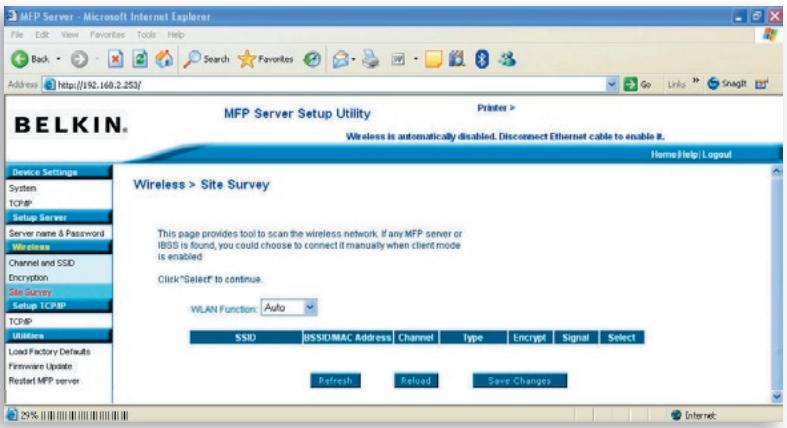
È possibile utilizzare la funzione "Site Survey" (Analisi del sito) per cercare i punti di accesso disponibili nella propria posizione. Questo elenco offre informazioni su tutti i punti di accesso disponibili o sulle stazioni wireless, compresi SSID, BSSID, canale, tipo, crittografia e potenza di segnale. Nell'elenco è possibile selezionare una periferica wireless con cui il server di stampa possa associari si oppure è possibile tornare alla pagina "Wireless" per impostare manually i parametri wireless.
L'impostazione "WLAN Function" (Funzione WLAN) consente di impostare l'opzione automatico/abilitare/disabilitare la funzione wireless del server di stampa. Fare riferimento al capitolo "Configurazione wireless" per maggiori informazioni suQLsta impostazione.
Impostazione TCP/IP
TCP/IP
In questa网页 l'utente peut configurare le impostazioni TCP/IP del server di stampa inclusi indirizzo IP, subnet mask e gateway. Inoltre riporta se il server DHCP interno del server di stampa èabilitato o disabilitato.
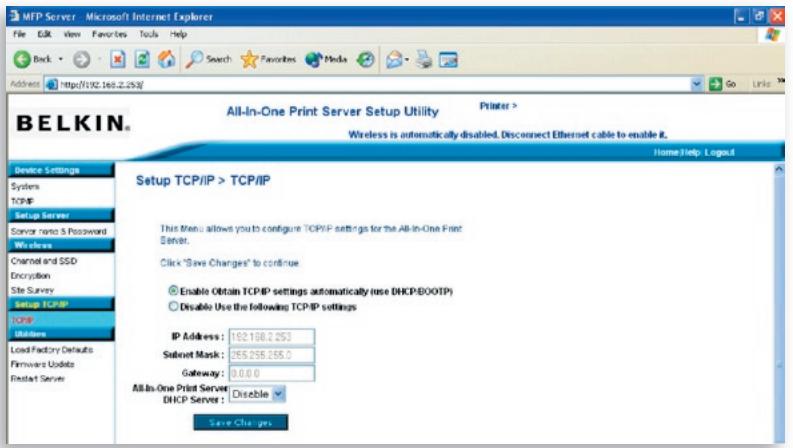
possibile configurare il server di stampa in modo che ottenga automaticamente un indirizzo IP da un server DHCP oppure specificare manuallymente un indirizzo IP statico. Il server di stampa è dotato inolte di un server DHCP integrato, disabilitato per impostazione predefinita (opzione consigliata). possibile abilitare il server DHCP e lasciare che gestisca gli indirizzi IP.
Se è necessario che il server di stampa ottenga automaticamente un indirizzo IP dal server DHCP, selezionare “Enable Obtain TCP/IP Settings Automatically (Use DHCP/ BOOTP)” (Abilita ottenimento automatico impostazioni TCP/IP (Utilizza DHCP/ BOOTP)). É possibile inoltre selezionare “Disable Use the following TCP/IP Settings” (Disabilita utilizzo delle seguenti impostazioni TCP/IP) per assesignare manualmente indirizzo IP, subnet mask e gateway per il server di stampa. Le informazioni sull’indirizzo TCP/IP predefinito in modalità IP statico sono quelle riportate di seguito,anche se potrebbero essere tutte a zero nella pagina “Web Management TCP/IP” (Gestione Web TCP/IP). L’indirizzo IP statico corretto viene visualizzato in questa pagina se è configurato in modo diverso rispetto alle impostazioni TCP/IP predefinite seguenti.
Indirizzo IP: 192.168.2.253
Subnet Mask: 255.255.255.0
Gateway: 192.168.2.1
Assicurarsi che le informazioni su TCP/IP qui configurate siano corrette e che corrispondano alle impostazioni di rete, perché potrebbero venire utilizzate in另一种a se un server DHCP sulla rete non è mai disponibile o non si trova e il server DHCP interno è disabilitato.
Server DHCP del server di stampa
Aprière la barra del menu "DHCP Server" (Server DHCP) e impostare il server DHCP interno del server di stampa su "Auto" (Automatico), "Enable" (Abilita) o "Disable" (Disabilita). Per impostazione predefinita, il server DHCP interno è disattivato (opzione consigliata). Quando si assegna un indirizzo IP al server di stampa, il server DHCP interno ha la priorità nell'ottenere un indirizzo IP da un server DHCP esterno o nell'utilizzato l'indirizzo IP statico configurato, perché una delle opzioni in questa pagina è selezionata.
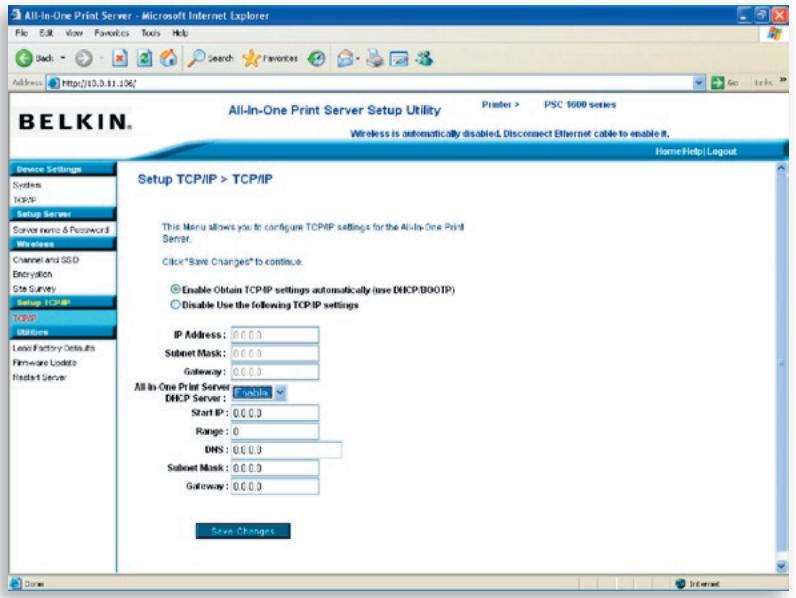
Disabilita - Il server DHCP è disattivato (opzione consigliata). Il server di stampa deve ottenere un indirizzo IP da un server DHCP in rete o l'utente deve impostare l'indirizzo IP manually.
Abilita - Se il server DHCP è abilitato, è necessario assegnare un intervallo valido di indirizzi IP. Compilare i campi "Starting Address" (Indirizzo iniziale), "Range" (Intervallo), "Subnet Mask", "Gateway" e "DNS"; quando il server di stampa assegna un IP univoco a ciascun client DHCP. Tuttavia, il server di stampa stesso ottiene un indirizzo IP da un server DHCP esterno o utilizza l'indirizzo IP statico configurato, se il server di stampa è configurato per entrambé le opzioni presenti in questa).[20] In caso contrario il server DHCP interno si assegna il primo indirizzo IP se non rileva alcun server DHCP esterno e il server di stampa non è impostato per l'utilizzo di un indirizzo IP statico.
Automatico - è disponibile un'altra opzione denominata "Auto" (Automatico) per il server DHCP interno. "Auto" (Automatico) indica che il server di stampa esgue prima la ricerca e rileva automaticamente i server DHCP presenti sulla rete. Se un server DHCP è presente sulla rete, il server DHCP interno rimane inattivo (disabilitato) e non risponde alle richieste DHCP ricevute dai client. Se non è disponibile un server DHCP sulla rete, il server di stampa attiva il server DHCP interno e assegnà gli indirizzi IP ai client. In questo caso, il server DHCP interno assegnà inoltre il primo indirizzo IP al server di stampa solo se l'opzione IP statico non è selezionata in这对于 this page, perché l'IP statico ha la priorità. Compilare i campi "Starting Address" (Indirizzo iniziale), "Range" (Intervallo), "Subnet Mask", "Gateway" e "DNS"; quando il server di stampa assegnà un indirizzo IP univoco a ciascun client DHCP.
Nota: dopo aver configurato il server di stampa,fare clic su Save Changes" (Salva modifiche) per salvare le impostazioni e riavviare ilsystema.
Utility
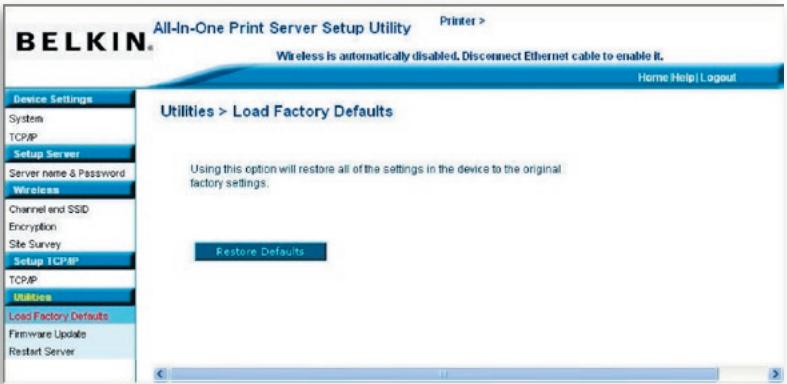
Caricamento delle impostazioni predefinite
In esta page n è possible ripristinare le impostazioni predefinite sul server di stampa cancellando tutte le configurazioni precedenti.
Aggiornamento del firmware
Di tanto in tanto, Belkin potrebbe pubblicare nuovi aggiornamenti del firmware. Gli aggiornamenti del firmware includono migliorie in termini di funzionalità e prestazioni e risolvono problemi minori esistenti.
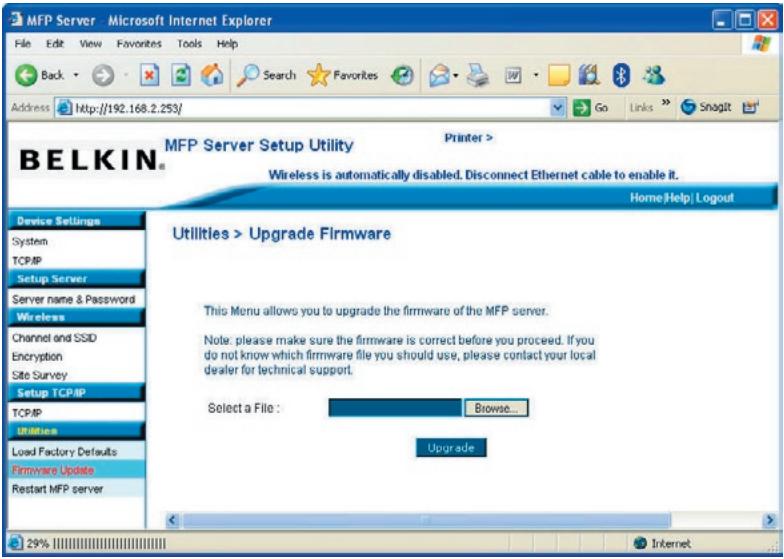
Questa pagina consente di aggiornare il firmware del server di stampa. Fare clic su "Browse" (Sfoglia) per selezionare il nuovo firmware in archivio e fare clic su "OK", il firmware verrà aggiornato in alcuni minuti.
Si noti che una volta iniziato l'aggiornamento del firmware, è necessario seguire le istruzioni per l'aggiornamento, altrimenti il server di stampa non potrà tornare alla configurazione normale.
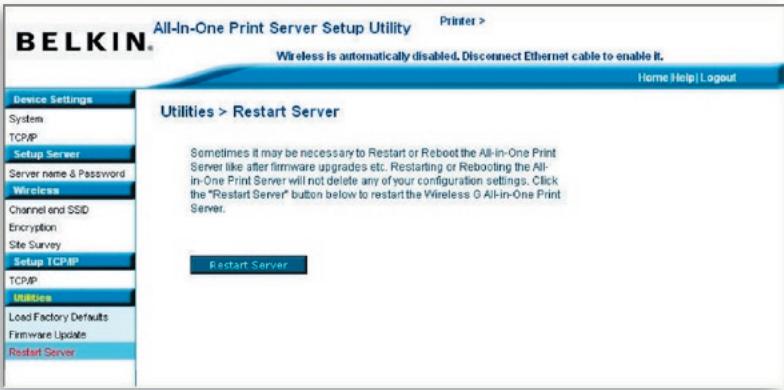
Riavvio del server della stampante multifunzionale
Questa pagina consente di riavviare il server di stampa.
Pagina iniziale|Guida|Logout
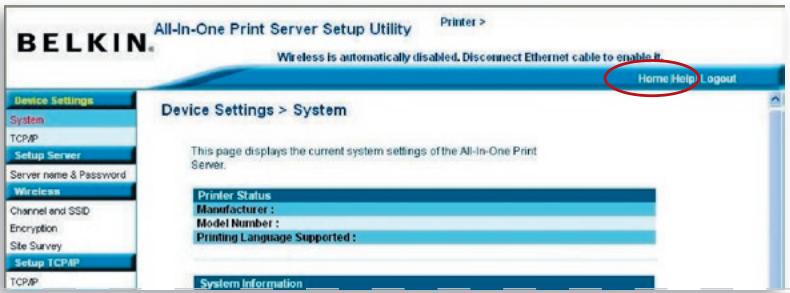
Nell'angolo in alto a destra della schermata "Web Management" (Gestione Web) sono disponibili tre pulsanti di collegamento rapido.
Facendo cliç sul pulsante "Home" (Pagina iniziale), l'utente torna alla pagnia "Device Settings > System" (Impostazioni periferica > Sistema), come illustrato di seguito.
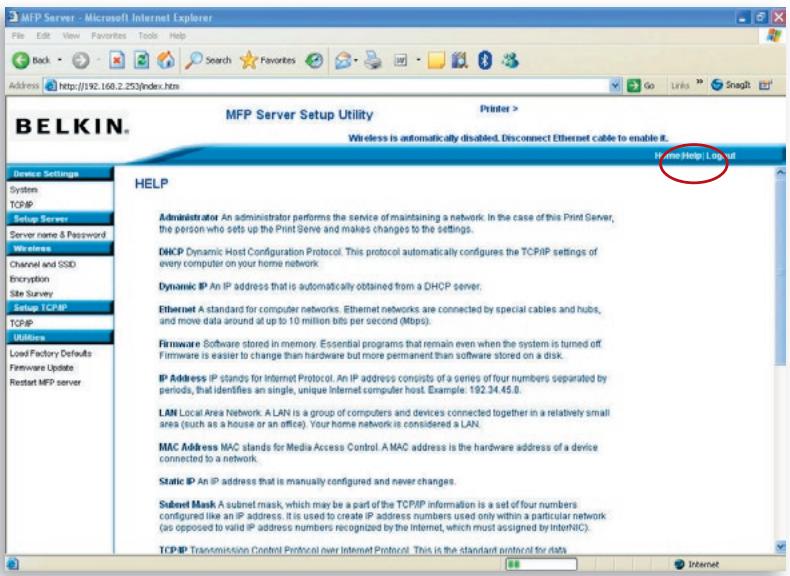
Facendo cli c sc ul pulsante "Help" (Guida) viene visualizzato il menu della guida. Qsta pagina visualizza il glossario dei termini utilizzati nella configurazione e nella gestione del server di stampa.
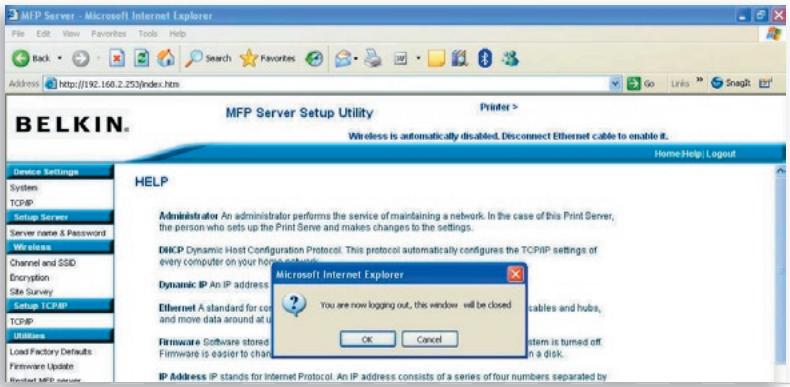
Facendo cli cug sul pulsante "Logout" (DisconNECTION) l'utente si disconnette dal server di stampa e la finestra del browser si chiude.
La Tecnologia LPR (Line Printer Remote) consenteagli utenti di connettersi alle stampanti tramite TCP/IP per la condivizione della stampante. Un computer con Windows 98SE, Me, NT, 2000, XP o 2003,.
puoutilizzarethis protocollo per condidere la stampa in rete. Il server di stampa puosupportare la stampa LPR per impostazione predefinita.
Installando il server di stampa in Windows 98SE, Me o NT, è disponibile uno strumento "Network Port Setup" (Impostazione porta di rete) che consente di aggiungere facilemente il protocollo LPR al computer dell'utente. Fare riferimento al capitolo "Installatione del server di stampa Windows 98SE/Me/NT" per maggiori informazioni.
Per configurare l'impostazione LPR in Windows 2000, XP o 2003, seguire le istruzioni seguenti.
- Fare cli c su "Start", "Settings" (Impostazioni) e quindi su "Printers and Faxes" (Stampanti e fax).
- Fare cli su"Add a Printer" (Aggiungi stampante).
- Viene visualizzata la finestra "Add Printer Wizard" (Aggiunta guidata stampante). Fare cli su "Next" (Avanti).
- Selezionare "Local printer attached to this computer" (Stampante locale collegata al computer) e fare cli e cac su "Next" (Avanti).
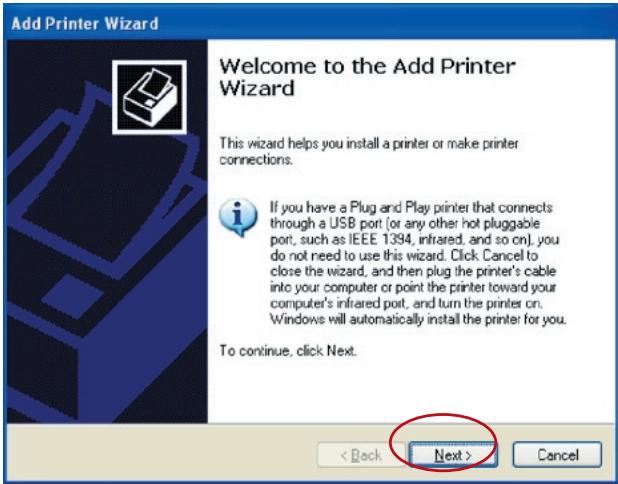
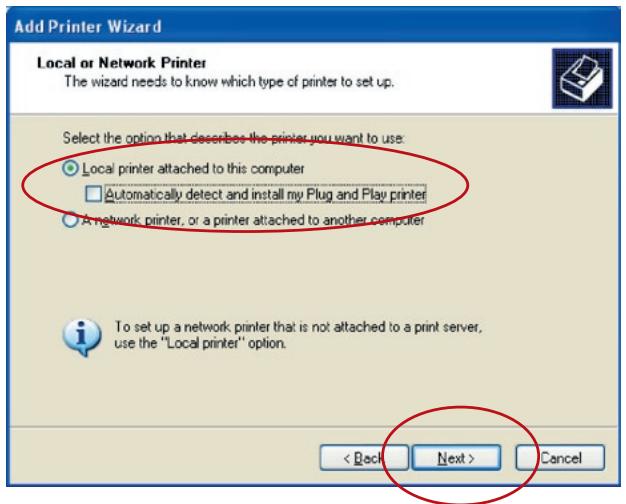
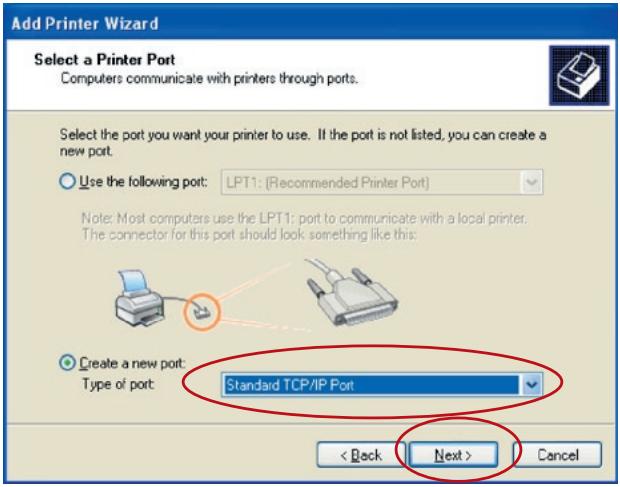
- Selezionare "Create a new port" (Crea una nuova porta) e "Standard TCP/IP Port" (Porta TCP/IP standard). Fareblick su "Next" (Avanti).
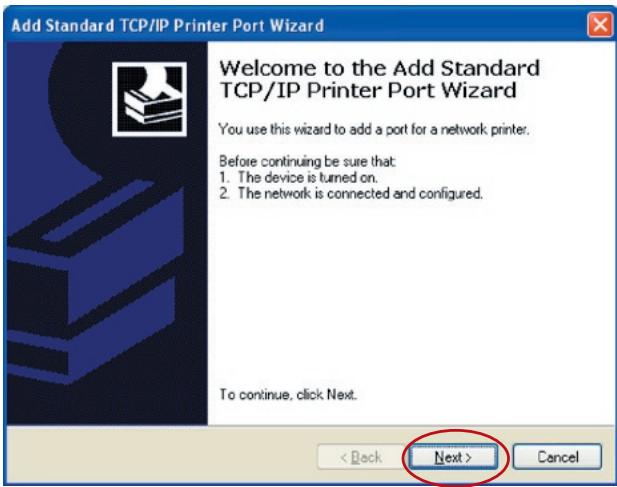
- Assicurarsi che il server di stampa e la stampante siano accesi e collegati alla rete correttamente prima di continuare. Fareciesu "Next" (Avanti).
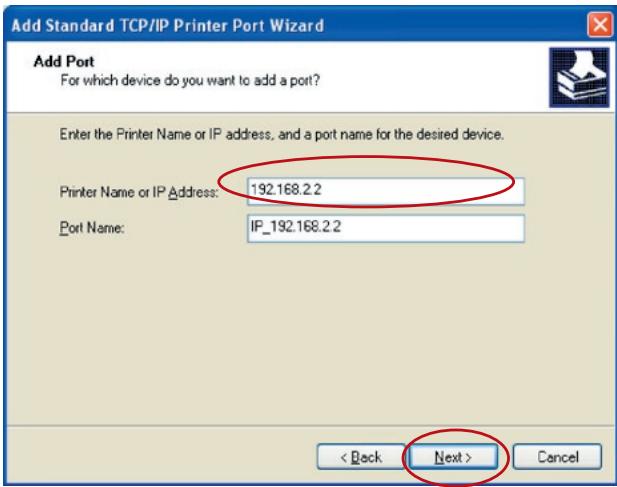
- Inserire l'indirizzo IP del server di stampa nel Campo "Printer Name or IP Address" (Nome o indirizzo IP stampante). Fareciesu "Next"(Avanti).
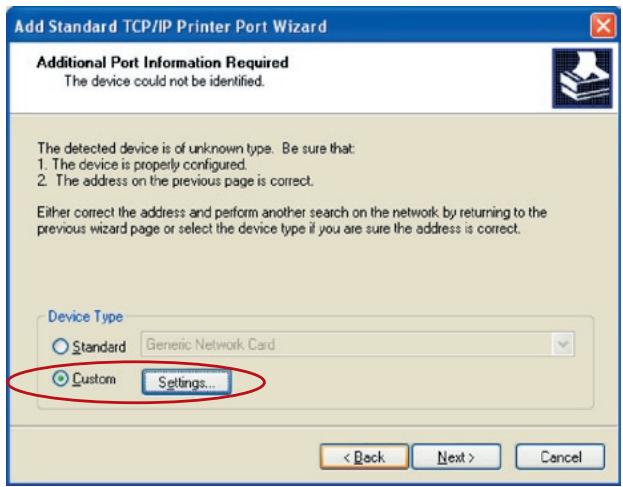
- Selezionare "Custom" (Personalizzata) e fareciesu "Settings" (Impostazioni). Una volta completingle impostazioni del punto 9,fare clic su "Next" (Avanti) per continuare.
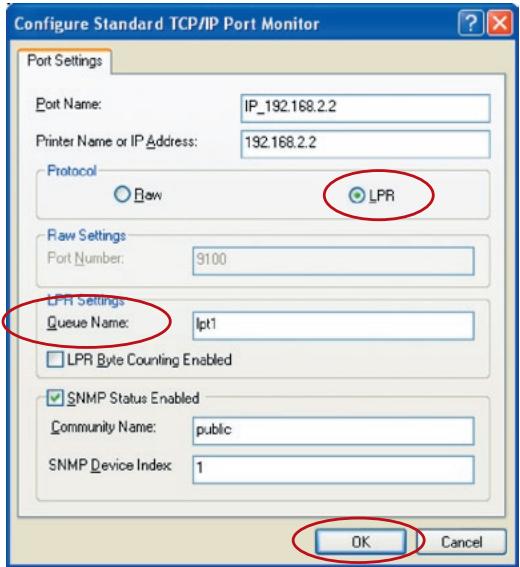
- Selezionare "LPR" e inserire "Ipt1" nella casella "Queue Name" (Nome coda), quando fareciesu "OK".Per impostazione predefinita il nome della coda del server di stampa è "Ipt1".
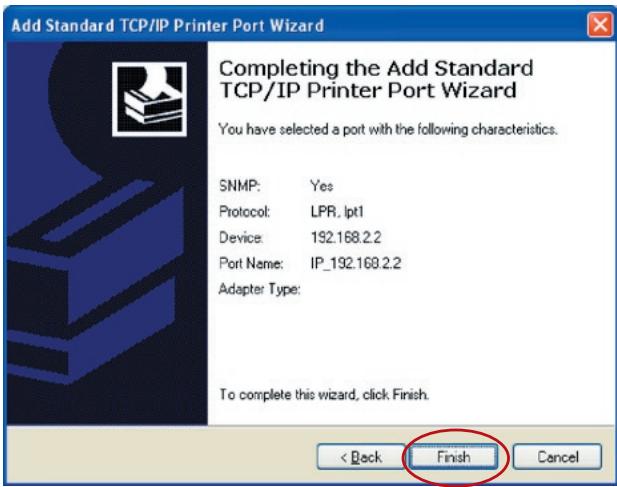
- Fare clic su "Finish" (Fine).
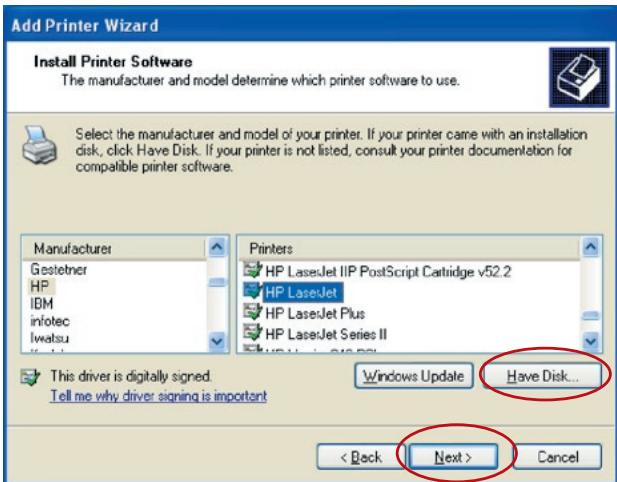
- Selezionare il produttore della stampante e il modello della stampante corretti e fareciesu "Next" (Avanti). Se la stampante non è in elenco,fareciesu "Have Disk..." (Disco driver...) per installare il driver della stampante. Al termine dell'installazione, il modello della stampante verrà aggiunto all'elenco.
- Scegliere se impostare la stampante come predefinita oppure no. Fareciesu "Next" (Avanti).
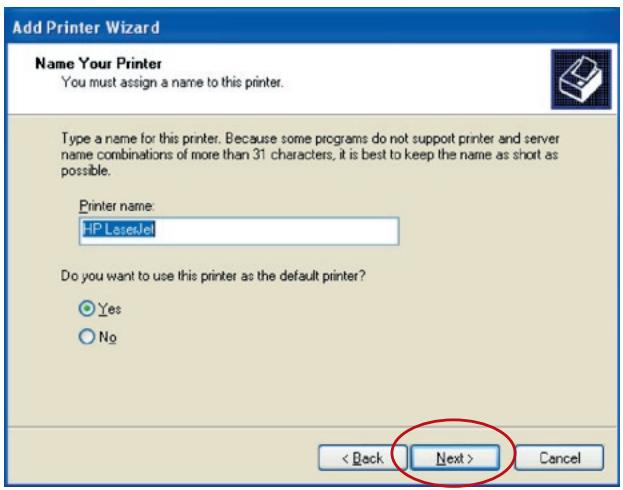
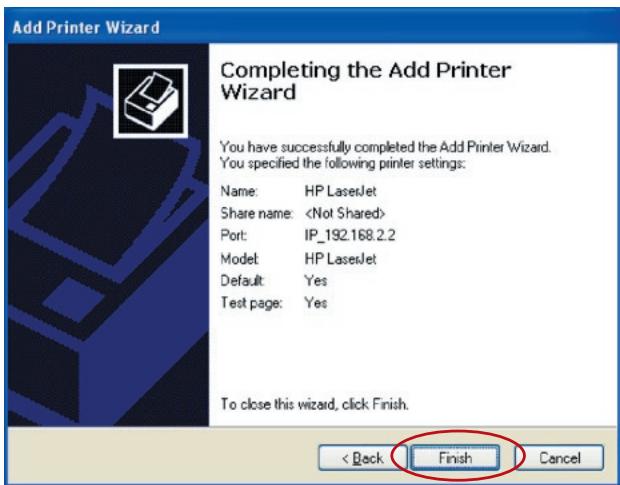
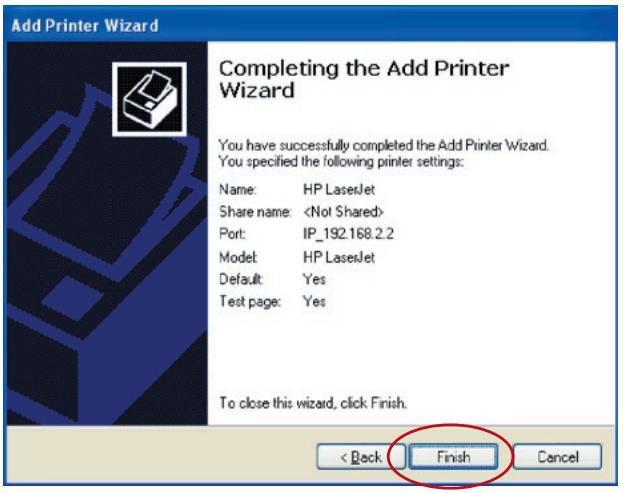
- La stampante di rete è stata aggiunta al computer correttamente. Nella seguente finestra vengono visualizzate le informazioni sulla stampante. Fareciesu "Finish" (Fine).
La stampa RAW (Read-After-Write) consente all'utente di connettersi alle stampanti tramite TCP/IP per la condivizione della stampa. Un computer con sistema operativo Windows 2000, XP o 2003 può utilizzato questo protocollo per condidere la stampa in rete. Il server di stampa può supportare la stampa RAW per impostazione predefinita.
Per configurare l'impostazione RAW in Windows 2000, XP o 2003, seguire le istruzioni seguenti.
- Fare cli c su "Start", "Settings" (Impostazioni) e quindi su "Printers and Faxes" (Stampanti e fax).
- Fare clic su "Add a Printer" (Aggiungi stampante).
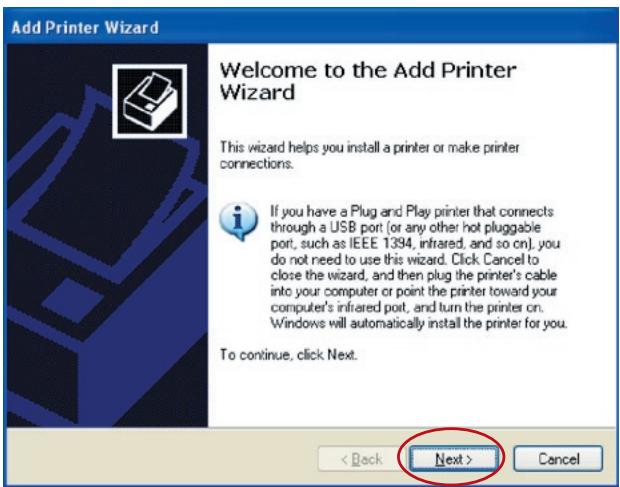
- Viene visualizzata la finestra "Add Printer Wizard" (Aggiunta guidata stampante). Fare cli su "Next" (Avanti).
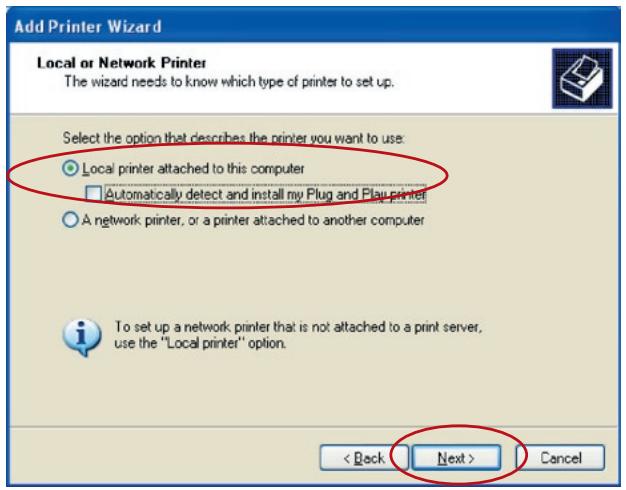
- Selezionare "Local printer attached to this computer" (Stampante locale collegata al computer) e fare cli c su "Next" (Avanti).
- Selezionare "Create a new port" (Crea una nuova porta) e "Standard TCP/IP Port" (Porta TCP/IP standard). Fareblick su "Next" (Avanti).
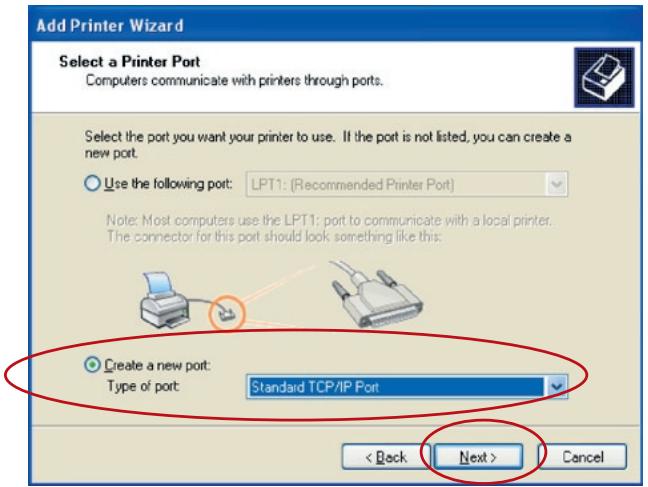
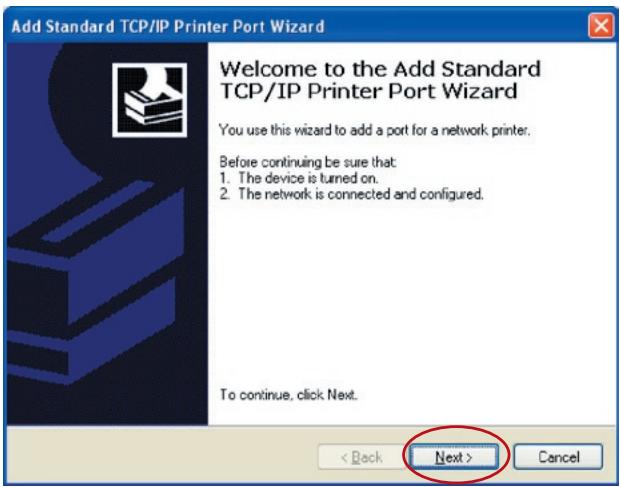
- Assicurarsi che il server di stampa e la stampante siano accesi e collegati alla rete correttamente prima di continuare. Fareciesu "Next" (Avanti).
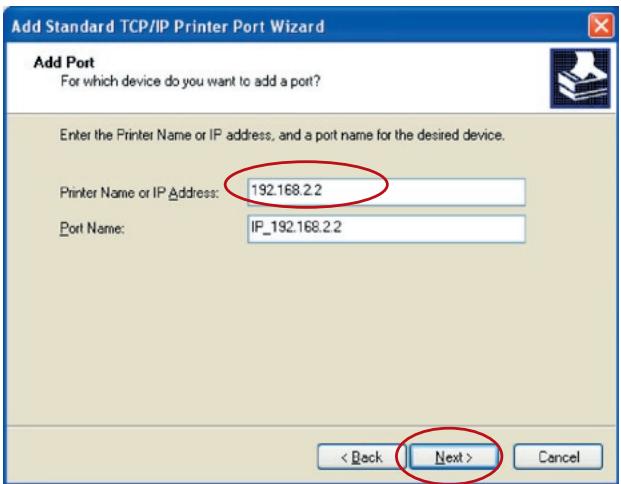
- Inserire l'indirizzo IP del server di stampa nel Campo "Printer Name or IP Address" (Nome o indirizzo IP stampante). Fareciesu "Next" (Avanti).
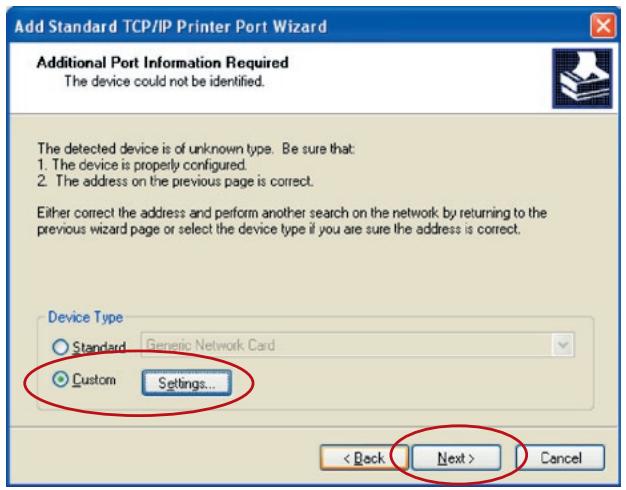
- Selezionare "Custom" (Personalizzata) e fareblick su "Settings" (Impostazioni). Una volta completinge le impostazioni del punto 9,fareblick su "Next" (Avanti) per continuare.
- Selezionare "Raw" e insertire "Ipt1" nel campo "Queue Name" (Nome coda), quando fareciesu "OK".Per impostazione predefinita il nome della coda del server di stampa è"Ipt1".
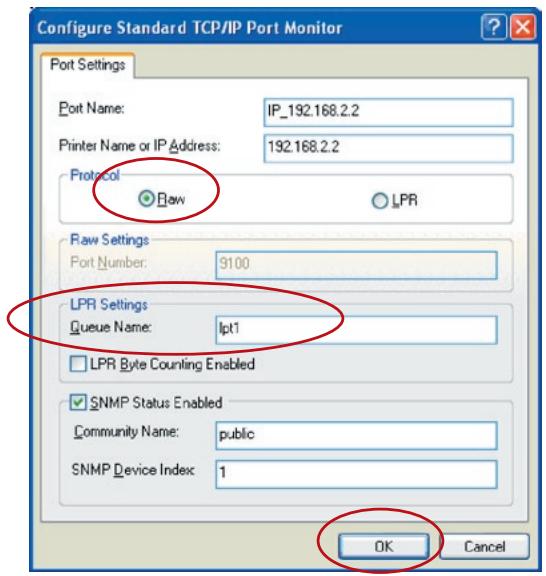
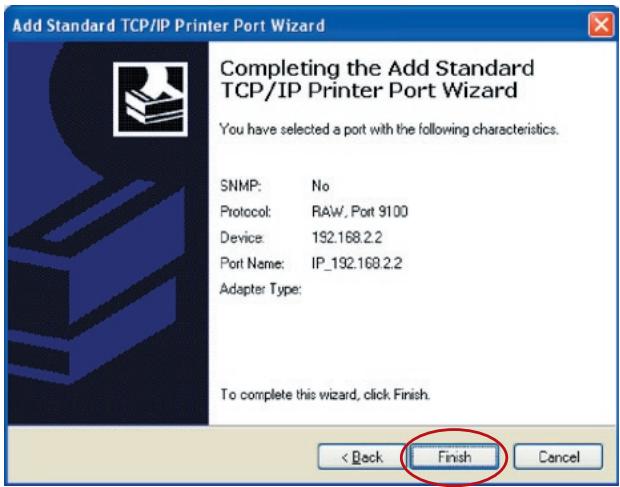
10. Fare cig su Finish (Fine).
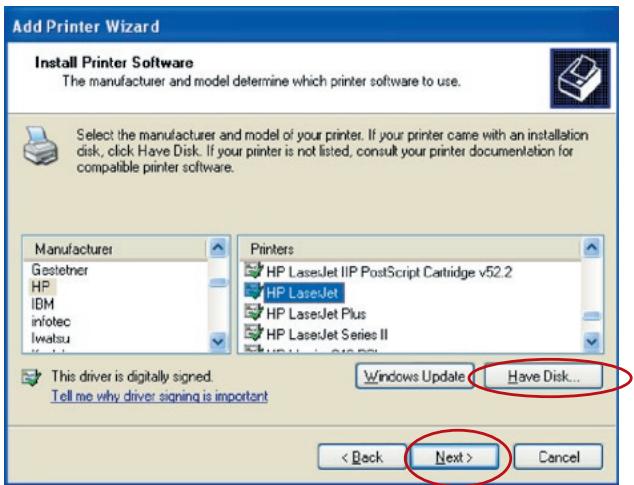
- Selezionale il produttore della stampante e il modello della stampante corretti e fare clic su "Next" (Avanti). Se la stampante non è in elenco,fare clic su "Have Disk..." (Disco driver...) per installare il driver della stampante. Al termine dell'installazione, il modello della stampante verrà aggiunto all'elenco.
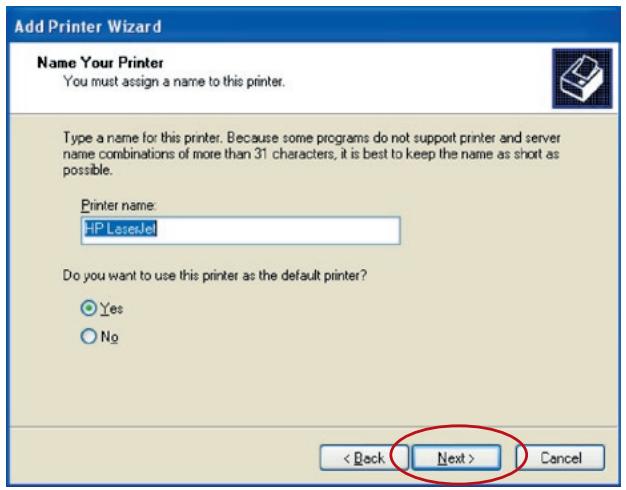
- Scegliere se impostare la stampante come predefinita oppure no. Fare cli su"Next" (Avanti).
- La stampante di rete è stata aggiunta al computer correttamente. Nella seguente finestra vengono visualizzate le informazioni sulla stampante. Fareciesu "Finish" (Fine).
Introduzione
La stampa IPP (Internet Printing Protocol) offre un comodo servizio di stampa remota tramite TCP/IP. Il server di stampa può supportare la stampa IPP in Windows 2000, XP o 2003 per impostazione predefinita. Utilizzando la stampa IPP, è possibile condidere la stampante con tutti i computer che sono accedere al server di stampa tramite IP. èanche possibile condidere la stampante con utenti interni.
Impostazione di sistema
Lato server di stampa
Non è necessario configurare alcuna impostazione sul lato del server di stampa. Assicurarsi che il server di stampa presenti le impostazioni corrente. Se si desidera condidere le stampanti con utenti Internet, è necessario impostare un indirizzo IP reale per il server di stampa. Assicurarsi inoltre che qualsiasi router gateway o protezione firewall non blocchi il protocollo IP se si dispone di periferiche gateway installate sulla rete.
Lato client
É necessario eseguire solo la procedura standard di Windows standard "Add New Printer" (Aggiunta nuova stampante).
- Fare cli c su "Start", "Settings" (Impostazioni) e quindi su "Printers and Faxes" (Stampanti e fax).
- Fare clic su "Add a Printer" (Aggiungi stampante).
- Viene visualizzata la finestra "Add Printer Wizard" (Aggiunta guidata stampante). Fare cli su "Next" (Avanti).
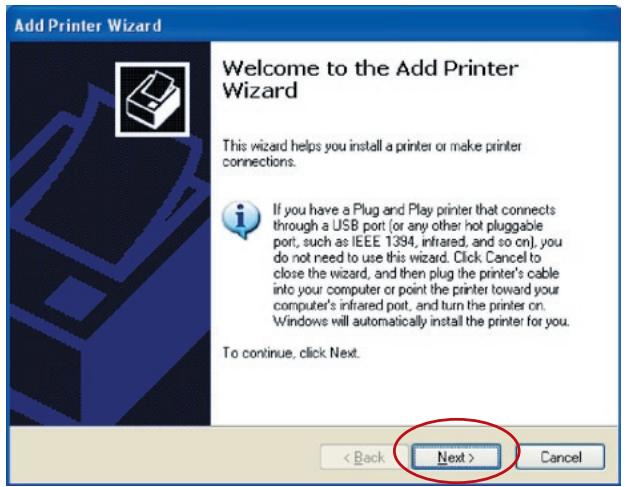
- Selezionare "A network printer, or a printer attached" (Stampante di rete o stampante collegata a un altro computer).
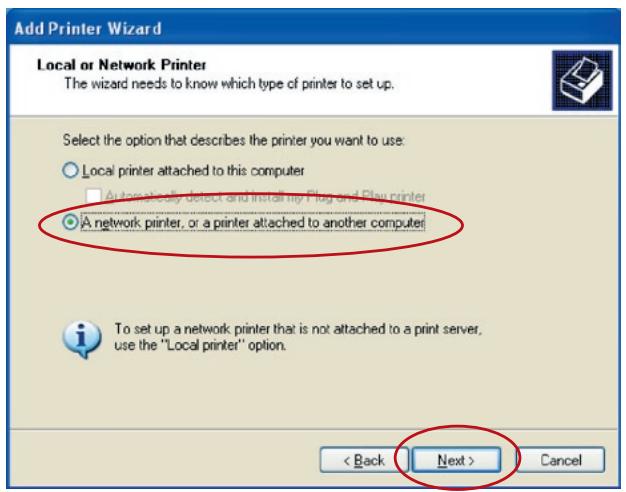
- Selezionale "Connect to a printer on the Internet or on a home or office network" (Connetti a una stampante in Internet o della rete domestica o aziendale) e inserire l'URL del server di stampa. Il formato dell'URL è "http://IP:631/PortName". L'indirizzo IP deve essere l'indirizzo IP del server di stampa. Il numero "631" è un numero di porta IPP standard. Il nome della porta indica la porta a cui è collegata la stampante. Il nome predefinito è "Ipt1". L'URL ad esempio può essere "http://192.168.2.2:631/Ipt1". Dopo aver inserito l'URL del server di stampa,farecqlicsu "Next"(Avanti).
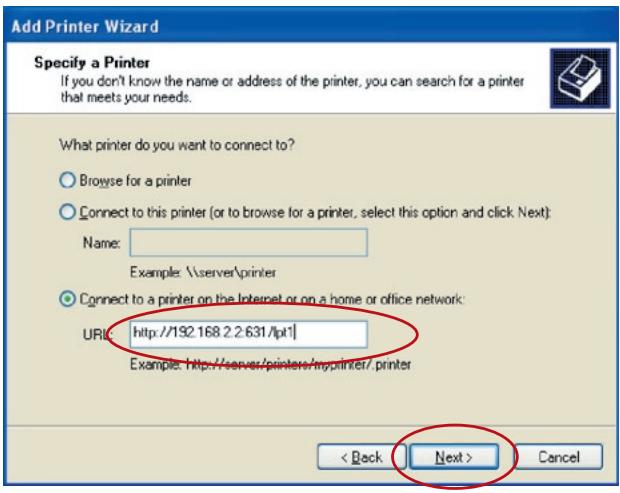
- Selezionare il produttore della stampante e il modello della stampante corretti e fareciesu "Next" (Avanti). Se la stampante non è in elenco,fareciesu "Have Disk..." (Disco driver...) per installare il driver della stampante. Al termine dell'installazione, il modello della stampante verrà aggiunto all'elenco.
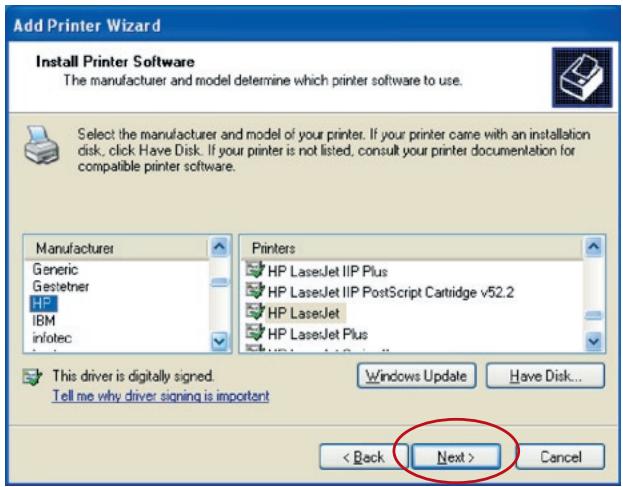
- Scegliere se impostare la stampante come predefinita oppure no.
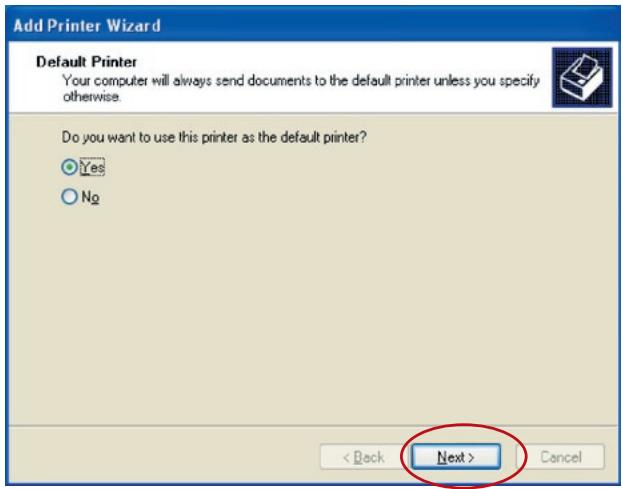
- La stampante di rete è stata aggiunta al computer correttamente. Nella seguente finestra vengono visualizzate le informazioni sulla stampante. Fareciesu "Finish" (Fine).
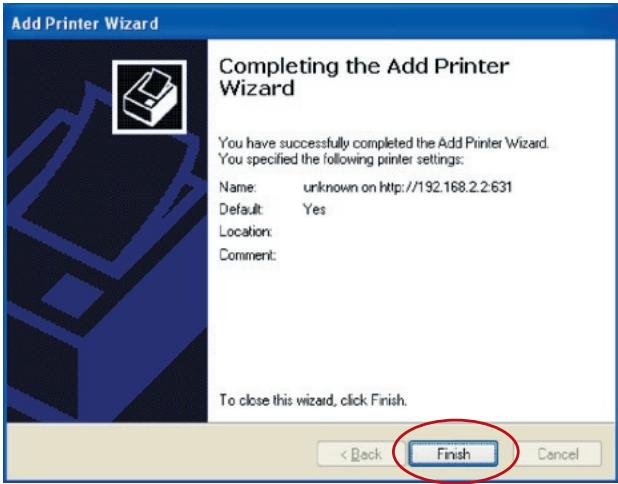
Il server di stampa multifunzionale supporta il protocollo di rete TCP/IP e i protocolli di stampa IPP, RAW e LPR e più essere un server di stampa standard quando funziona in Windows 98SE, Me, NT, 2000, XP o 2003, UNIX/Linux e Mac OS. I protocolli di stampa IPP e RAW possono essere utilizzati in Windows 2000, XP o 2003. Il protocollo di stampa LPR più essere utilizzato in Windows 98SE, Me, NT, 2000, XP o 2003, UNIX/Linux e Mac OS. Per le impostazioni LPR, RAW e IPP in Windows 2000, XP o 2003,fare riferimento ai capitoli "Stampa LPR", "Stampa RAW" e "Stampa IPP".
Questo capitolo descrive come installare il server di stampa in Windows 98SE, Me o NT.
Prima di iniziare, occorre verificare di disporre di:
a. Un computer con Windows 98SE, Me o NT
b. Protocollo di rete TCP/IP installato sul computer
Procedura di installmente del software
La procedura di installmente in Windows 98SE è la seguente. Per installare il server di stampa in Windows Me o NT, la procedura è analoga.
- Inserire il CD fornito in dotazione con il server di stampa nell'unità CD-ROM. Ilsystema dovrebbe eseguire automaticamente il programma autorun.exe. In caso contrario, eseguire manually il programma autorun.exe alla directory principale dell'unità CD-ROM.
- Viene aperto il programma Installation Manager come segue. Fare clice su "Installazione server di stampa multifunzionale".
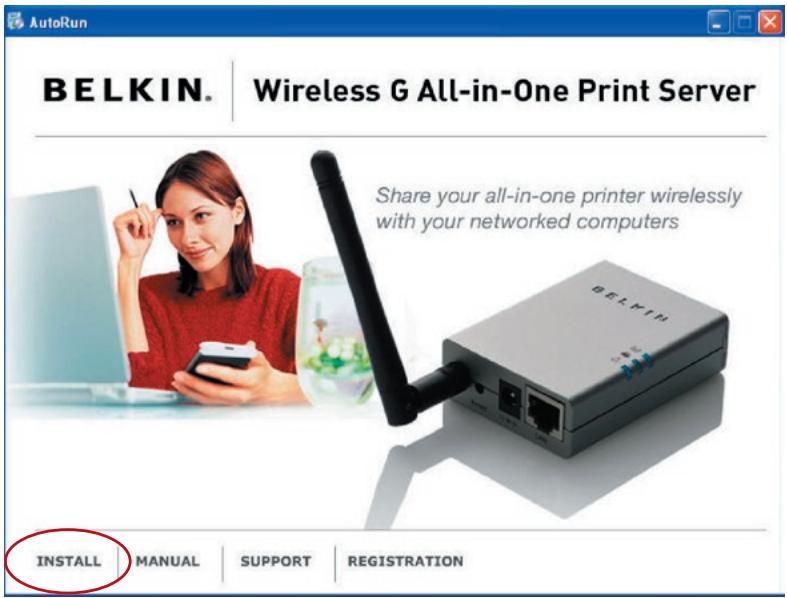
- Il seguente messaggio ricorda che il server di stampa supporta solo la funzione di condivizione di stampa perché il sistema operativo del computer è Windows 98SE, Me o NT. Fareciesu "OK".
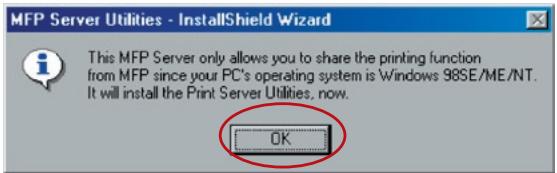
- Viene visualizzata la finestra "Belkin All-In-One Print Server - InstallShield Wizard" (Server multifunzionale Belkin - Installazione guidata). Fare cli su "Next" (Avanti).
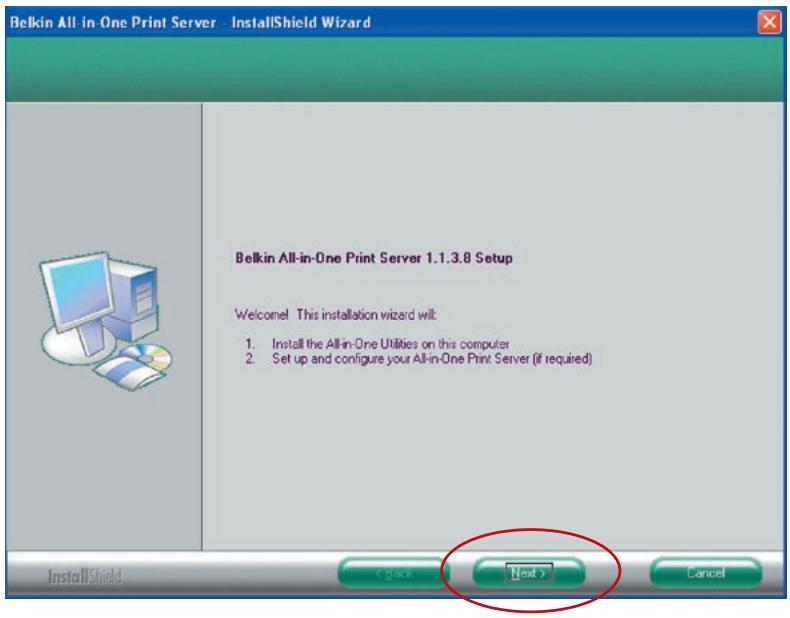
- Fare cli c su "Next" (Avanti) per installare le utility del server di stampa contenute nella cartella predefinita oppure fare cli c su "Change" (Modifica) per specificare la cartella di destinazione in cui si desidera installerle.
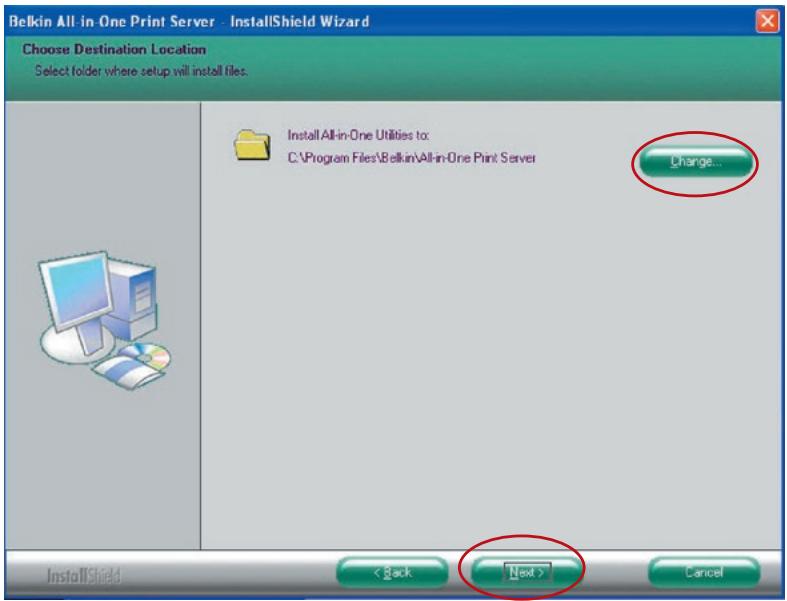
- Le utility del server di stampa vengono installate.
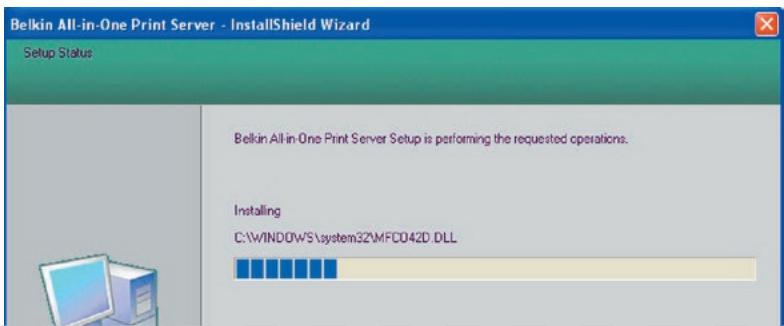
- Viene visualizzata la schermata "Configuration" (Configurazione). Se si desidera configurare il server di stampa, fare cli su "Next" (Avanti).
É possibile selezionale "No, please skip this setup" (No, non configurare ora) e fareblick su "Next" (Avanti) per completare l'installazione ( quando si aggiunge un nuovo computer client per condidere la configurazione di un server di stampa preesistente). Indicare se si desidera eseguire automaticamente la utility All-In-One Print Manager di Belkin del server di stampa all'avvio di Windows. É consigliabile abilitare questa impostazione.
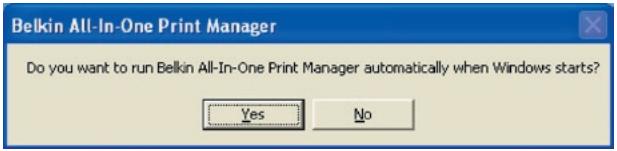
Le istruzioni seguenti servono per la configurazione del server di stampa dopo aver selezionato "Yes, I would like to configure my All-In-One Print Server" (Sì, desidero configurare il server di stampa).
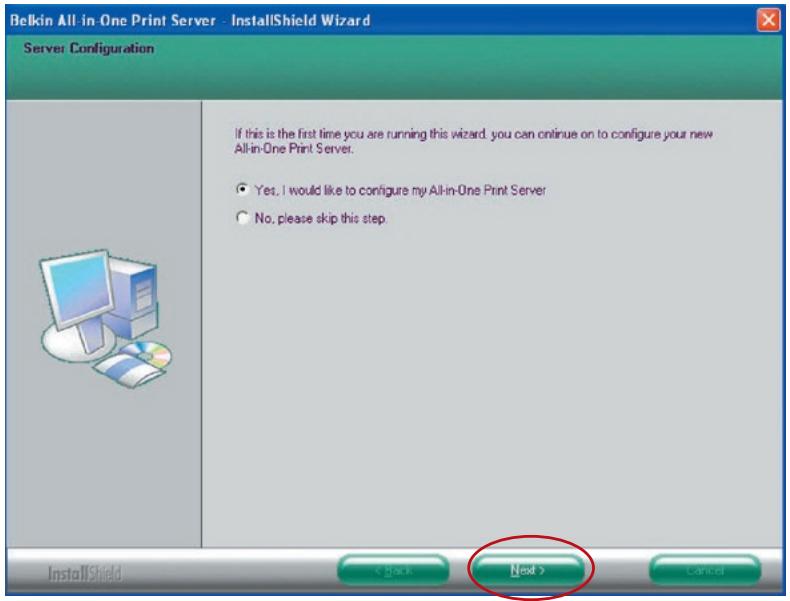
- L'élenco dei server di stampa multifunzionali cercHERà automaticamente il server di stampa sulla rete. Selezionare il server di stampa da impostare e fareciesu "Next" (Avanti).
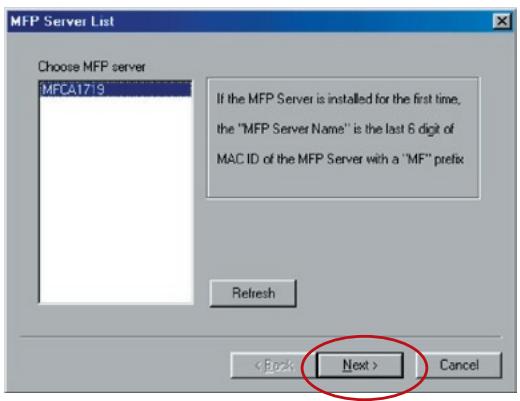
Inserire "UserID" (Nome utente) e "Password" del server della stampante multifunzionale selezionato per accederere al server della della stampante multifunzionale. L'impostazione predefinita di "UserID" (Nome utente) è "admin", la "Password" predefinita è "1234".
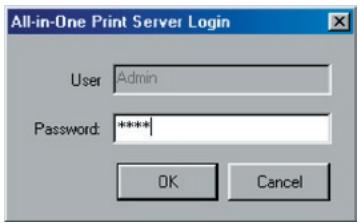
- Impostare il nome alias del server di stampa qui. Fare cli su "Next" (Avanti).
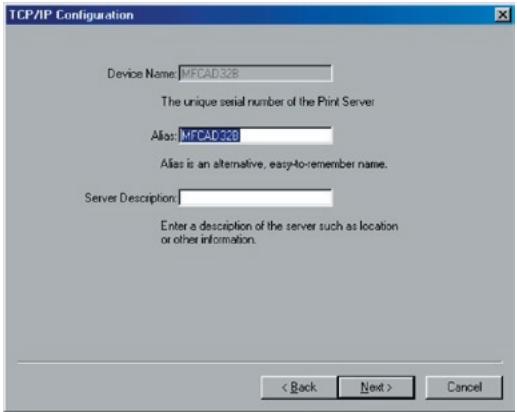
- Per impostare l'indirizzo IP del server di stampa, l'impostazione predefinita è "DHCP" per la configurazione TCP/IP. Per impostazione predefinita il server di stampa perché di ricevere un indirizzo IP dal router Belkin su cui è in esecuzione il server DHCP (Dynamic Host Configuration Protocol). Le impostazioni TCP/IP appena assegnate verranno visualizzate nella finestra "TCP/IP Configuration" (Configurazione TCP/IP). Fareciesu su "Next" (Avanti) per passare alla fase successiva della procedura di installation.
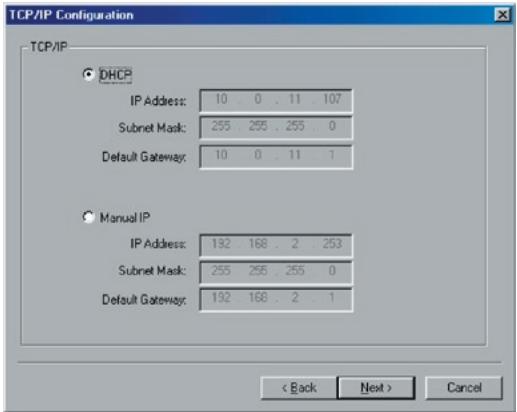
Se il server DHCP non è disponibile o non viene rilevato, vi sare richiesto di configurare manualmente le impostazioni TCP/IP del server di stampa. Le informazioni sull'indirizzo TCP/IP predefinito nella modalità IP manuale sono nelle riportate di seguito.
Indirizzo IP: 192.168.2.253
Subnet Mask: 255.255.255.0
Gateway predefinito: 192.168.2.1
DNS: 0.0.0.0
Assicurarsi che le informazioni TCP/IP configurate qui siano corrette e che corrispondano alle impostazioni di rete. Fareciesu "Next" (Avanti) per passare alla fase successiva della procedura di installation. Il server di stampa verifica se l'indirizzo IP configurato manualmente in "TCP/IP Configuration" (Configurazione TCP/IP) si trovava nella stessa sottorete del computer connesso che esegue la utility di installation. Se le impostazioni dell'indirizzo TCP/IP configurate manualmente si trovano in una sottorete IP diversa da quella del computer connesso, l'utente visualizzera un messaggio di avvertimento. Fareciesc su "OK" per tornare indietro e configurare le impostazioni corrette dell'indirizzo IP del server di stampa.
Note: se si desidera modificare le impostazioni TCP/IP del server di stampa al termine dell'installazione, è possibile utilizzato l'opzione di configurazione TCP/IP dell'utility di gestione del server.
- L'impostazione di rete wireless predefinita è la modalità "Auto" (Automatico). Il server di stampa rileverà una connessione a una rete LAN cablataattraverso il cavo Ethernet. Se il server di stampa è collegato a una rete cablata, funzionera all'interno di quella rete. Per abilitare la modalità wireless, è necessario scollegare il cavo Ethernet al termine delle configurazioni finali. Tuttavia, il cavo Ethernet devere rianere collegato per le configurazioni wireless necessarie in questa sezione. Per informazioni più dettagliate sulle impostazioni wireless, fare riferimento alla sezione "Configurazione wireless".
Il server di stampa ricerca ha automaticamente le reti wireless presenti nelle vicinanzi. Selezionare la rete wireless con la quale si desidera effettuare la connessione e fareciesu "Next" (Avanti). In alternatively, è possibile inseire manualmente le informazioni di rete wireless [modalità "Manual" (Manuale)].
Le impostazioni predefinite di rete wireless sono le seguenti:
Modalità: Infrastruttura
SSID: Predefinito
Canale: 11
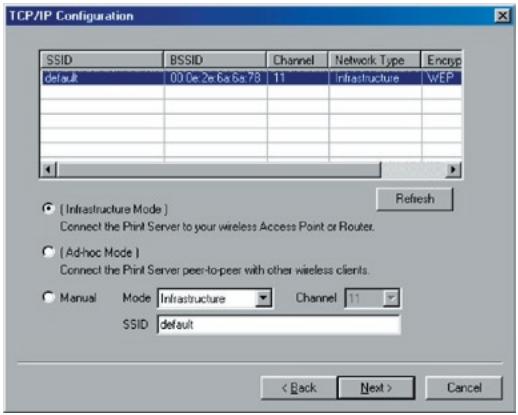
- Se si è scelto di connettersi a una rete protetta, la finestra delle impostazioni di rete wireless "Wireless Security Settings" (Impostazioni di protezione wireless) verrà visualizzata. Selezionare "Security Mode" (Modalità protetta) e immettere le impostazioni di protezione della rete wireless. Scegliere una delle seguenti impostazioni di protezione: "None" (Nessuna), "WEP" o "WPA" con modalità di crittografia "TKIP" o "AES".V
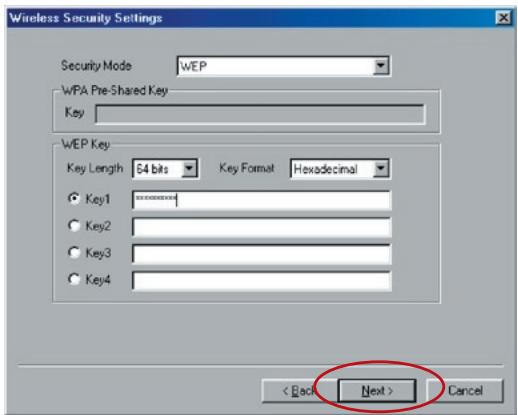
- Le impostazioni sono completing. Fareciesu "Finish" (Fine)per aplicarele nuove impostazioni.
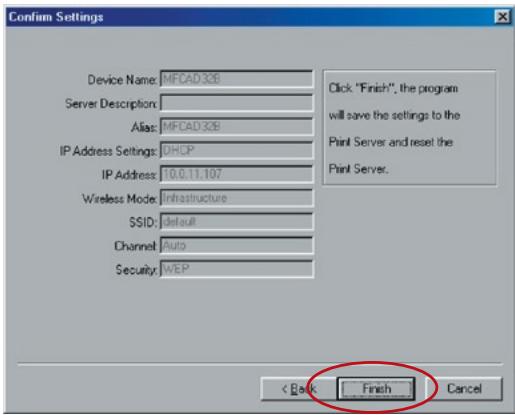
- Fare cli su"Finish"(Fine) per completare l'installazione.
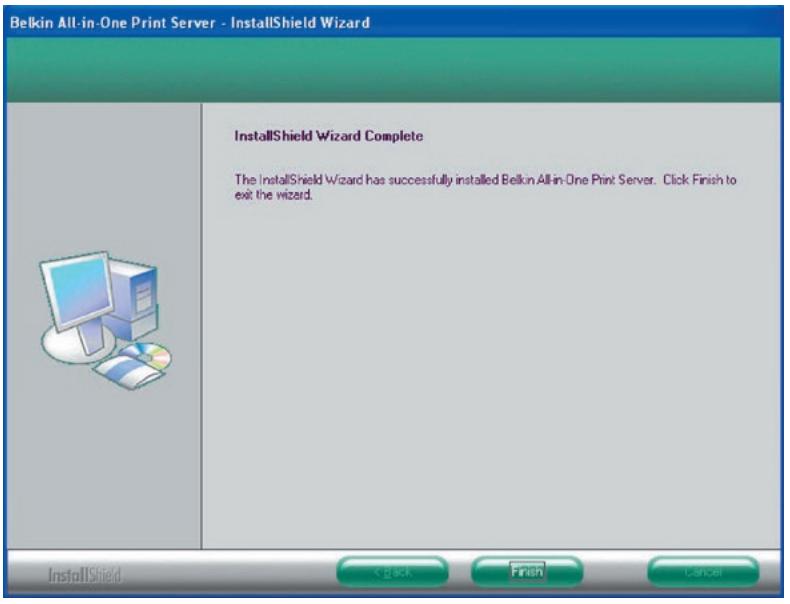
Ora, per abilitare la funzionalità wireless del server di stampa, scollegare il cavo Ethernet tra il server di stampa e il router.
Conservare il cavo Ethernet in un luogo sicuro nell'eventualità che sia necessario riconfigurare il server di stampa in futuro.
Utility del server
Una volta completata l'installazione, nella cartella del programma del server di stampa saranno presenti tre utility e un file di testo.
Network-Port Setup - Per aggiungere porte di rete del server di stampa sulla rete del computer.
Server Configuration - Consente di configurare indirizzo IP, protocolli di rete e altre funzioni avanzate. Fare riferimento al capitolo "Print Server Manager" per istruzioni dettagliate sulla configurazione.
Uninstall - Procedura guidata per la rimozione di tutti i programmi del software installati.
About Version - Visualizza la versione di ciascuna utility compresi i programmi del software del server di stampa.
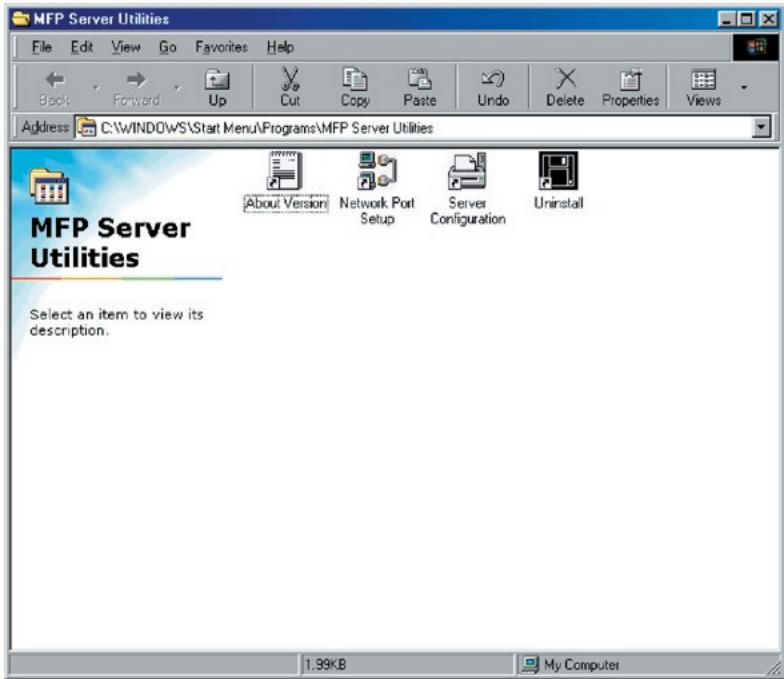
Impostazione porta di rete
L'utility "Network Port Setup" (Impostazione porta di stampa) offre un tipo molto semplice per aggiungere o rimuovere la porta della stampante del server di stampa dal computer client.
Durante la procedura di installatione del server di stampa, il sistema ricerca automaticamente tutti i server di stampa sulla rete e aggiunge la porta della stampante del server di stampa selezionato al computer dell'utente (vedere fatto).
Se è stato appena installato un nuovo server di stampa sulla rete, è necessario eseguire innanzitutto quello programma. Il programmacca i nuovi server di stampa e consente di aggiungere correttamente la nuova porta della stampante di rete al computer. Eseguire la procedura standard "Add printer" (Aggiungi stampante) e stampare direttamente alla stampantetramite il nuovo server di stampa.
Note: si noti che la utility "Network Port Setup" (Impostazione porta di rete) più solo rilevare e configurare tutti i server di stampa presenti sulla stessa rete; non è possibile cercare e configurare i server di stampa su altre sottoreti dei segmenti di rete.
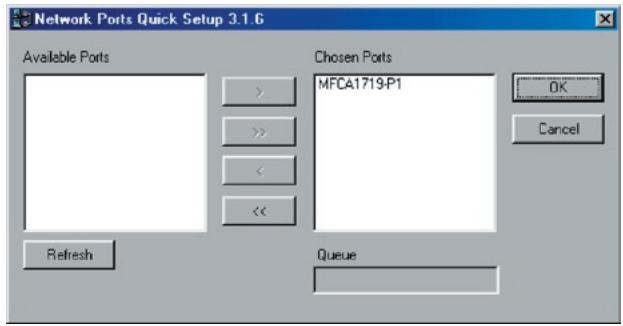
Aggiunta di una stampante
Dopo aver aggiunto una porta di rete del server di stampa al computer, è possibile seguire la procedura descritta di seguito per aggiungere una stampante a Windows. Si noti che le istruzioni seguenti per "Add Printer" (Aggiungi stampante) sono in esecuzione in Windows 98SE, le istruzioni di altri sistemi operativi sono analoghe.
- Fare cli c su "Start", "Settings" (Impostazioni) e quindi su "Printers" (Stampanti).
- Fare cli su "Add Printer"(Aggiungi stampante).
- Viene visualizzata la finestra "Add Printer Wizard" (Aggiunta guidata stampante). Fare cli c su "Next" (Avanti).
Add Printer Wizard
- Selezionare "Local printer" (Stampante locale) e fare cli c su "Next" (Avanti).
Add Printer Wizard

- Selezionare il produttore della stampante e il modello della stampante corretti e fare clic su "Next" (Avanti).
Se la stampante non è in elenco,fare clic su "Have Disk..." (Disco driver...) per installare il driver della stampante. Al termine dell'installazione, il modello della stampante verrà aggiunto all'elenco.
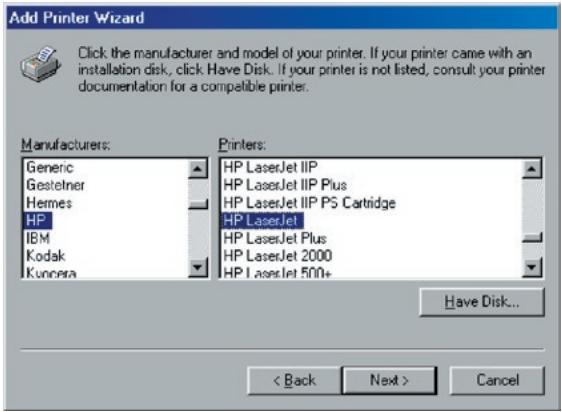
- Selezionare "Print Server Network Port" (Porta di rete del server di stampa) e fareblick su "Next" (Avanti).
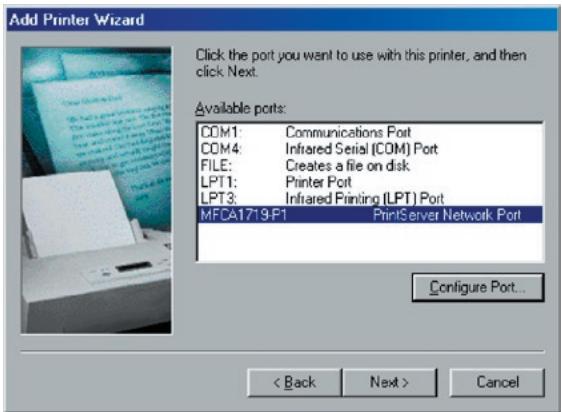
- Inserire il nuovo nome della stampante efare clic su "Next" (Avanti) per salvare il nome della stampante predefinita.
Add Printer Wizard
- Scegliere se stampare la pagina di prova oppure no. Si consiglia di stampare la pagina di prova. Fareblick su "Finish" (Fine).
Add Printer Wizard
- I driver della stampante vengono installati. Al termine dell'installazione
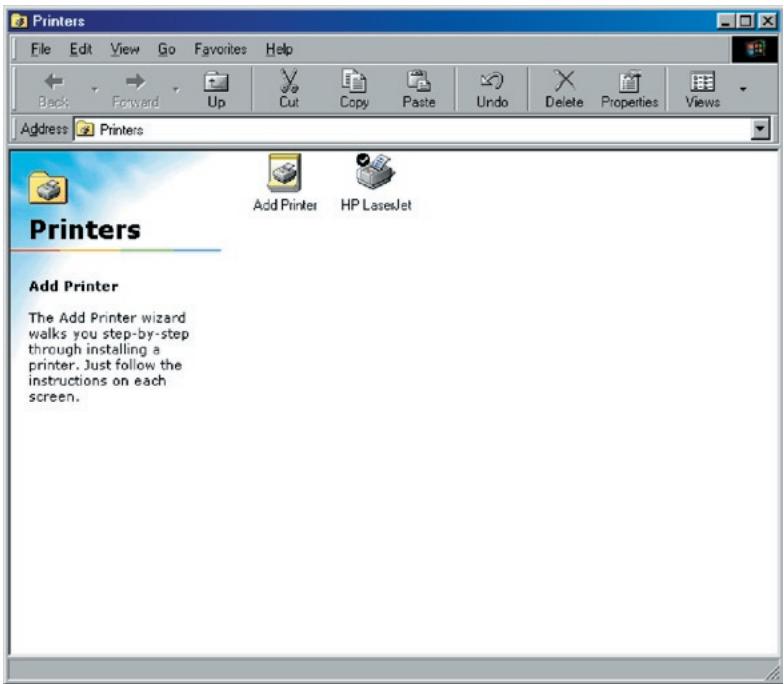
Introduzione
Il server di stampa è disponibile per la stampa TCP/IP mediante protocollo LPD (Line Printer Daemon) UNIX/Linux. Questo capitolo descrive come impostare il server della stampante multifunzionale con il protocollo LPD nelsystema Unix/Linux. Di seguito vengono descritti due modi per configurare il server della stampante multifunzionale. In modalità GUI, seguiremo le impostazioni del sistema Fedora Core 4.
Modalità GUI
- Selezionare "Printing" (Stampa) da "System Settings" (Impostazioni di sistemas).
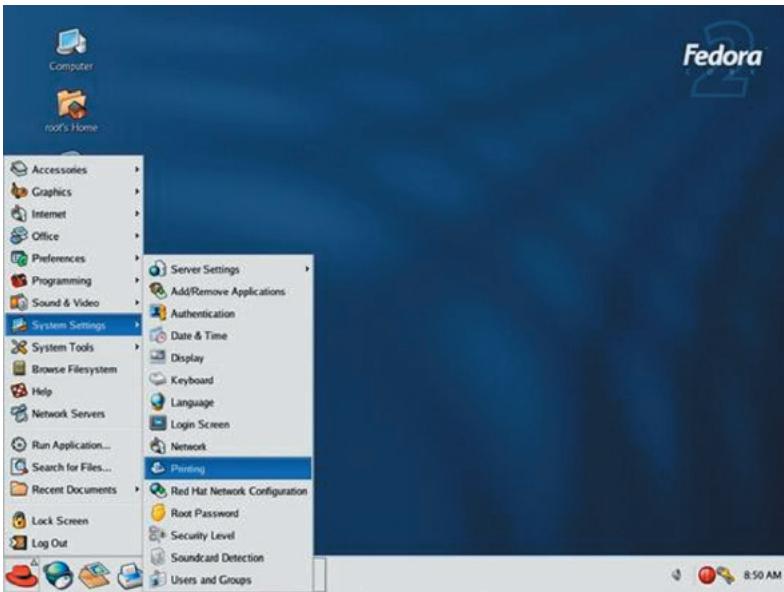
- Fare cli c su "New" (Nuovo) per aggiuungere la stampante con il server di stampa multifunzionale.
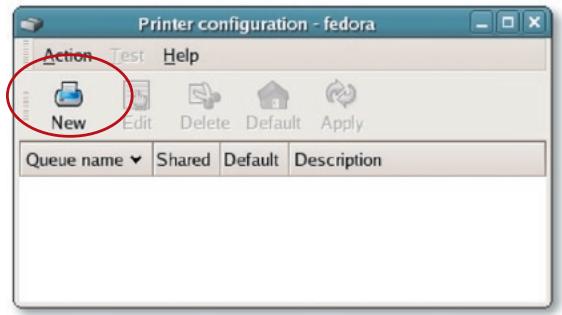
- Fare cli su "Forward" (Avanti).
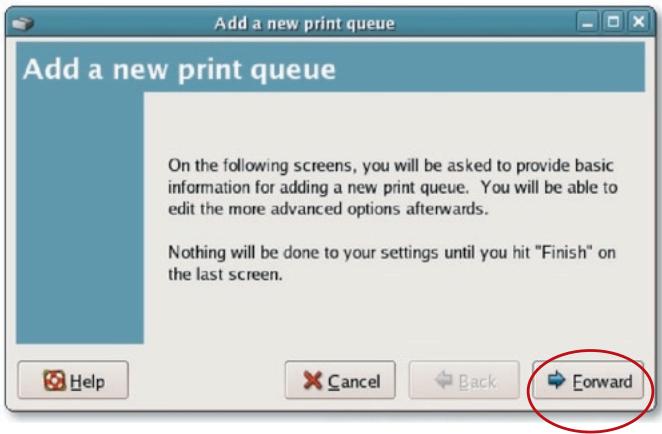
- Impostare il nome della coda di stampa e una breve descrizione della stampante e fareciesu "Forward" (Avanti).
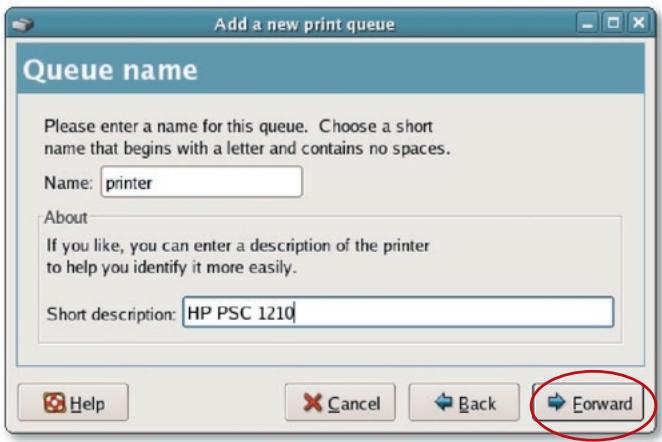
- Nella schermata seguente eseguire la configurazione come descritto. Fareciesu "Forward" (Avanti) per continuare.
Selectionare un tipo di coda: selezionare "Network Unix (LPD)" come tipo di coda.
Server: insere l'indirizzo IP del server di stampa, ad esempio: 192.168.2.253.
Coda: impostare il nome della coda Ipt1.
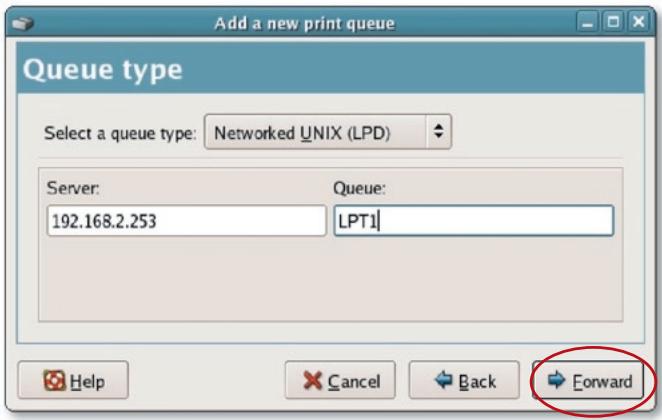
- Selezionare modello e produttore della stampante e fare cli su"Forward" (Avanti) .
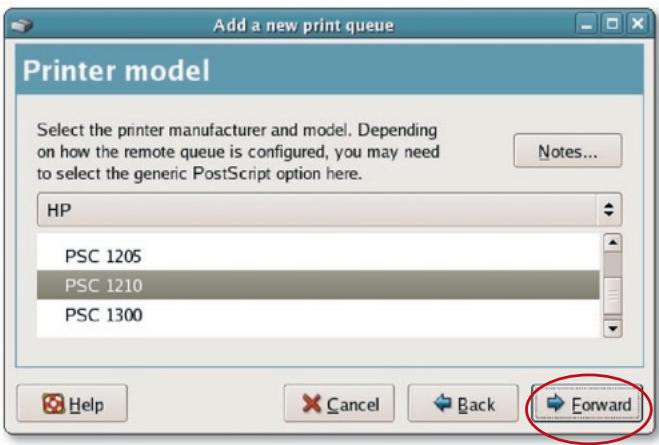
- Controllare le impostazioni. Se le impostazioni sono corrette,fare cli su "Finish" (Fine).
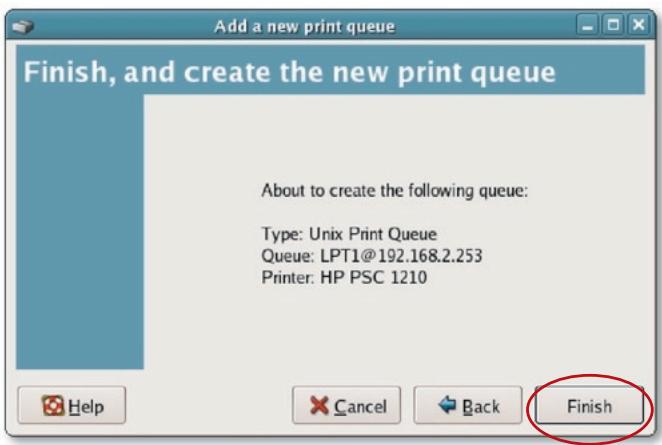
- Per stampare una pagina di prova e applicare le impostazioni,fare cli s u "Yes" (Si).
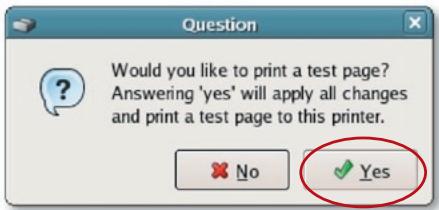
- Se la pagina di prova viene stampata perché problemi,fare cli su "Yes" (Si). In caso contrario,fare cli su "No" e tornare alla schermata "Printer configuration - federa" (Configurazione stampante - federa) ed eseguire nuovamente la configurazione.
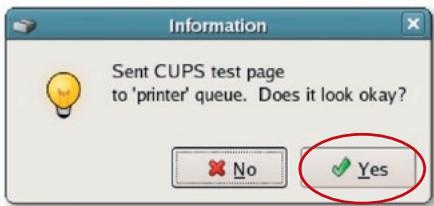
Modalità Console
Il protocollo LPD creato con UNIX si basa sulla versione BSD (Berkeley Software Distribution) di UNIX ed è supportato alla maggior parte delle versioni di UNIX.
Questo capitolo descive come configurare il server di stampa per il funzionamento TCP/IP e come modificare i file di configurazione nelsystema UNIX per consentire la stampatramite server di stampa. Gli esempiti di configurazione presenti in questo Manuale utente seguire la sintassi per i sistemi UNIX basati su BSD. Fare riferimento alla documentazione relativa alsystema per la sintassi corretta dei sistemi.
Impostazione e configurazione
Per configurare il server di stampa per la stampa LPD, eseguire le procedure seguenti:
- Abilitare il supporto TCP/IP del server di stampa.
- Impostare l'indirizzo IP del server di stampa.
- Verificare l'indirizzo IP del server di stampa.
- Configurare la stampa LPD remota sull'host.
- Stampare una pagina di prova.
Nellesezionisuccessive,descriveremoqueste cinque procedure gradualmente.
Abilitazione del supporto TCP/IP del server di stampa
La configurazione predefinita del server di stampa precede l'abilitazione del supporto TCP/IP. è anche possibile configurare il server di stampa per abilitare il supporto TCP/IP utilizzato il programma di configurazione.
Impostazione dell'indirizzo IP del server di stampa
Il server di stampa deve disponre di un indirizzo IP univoco per essere riconosciuto sulla rete.
È possibile impostare l'indirizzo IP su diversi sistemi UNIX/Linux utilizzando uno dei seguenti metodi:
- DHCP (Dynamic Host Configuration Protocol)
- BOOTP (Bootstrap Protocol)
Il server di stampa utilizza i due ultimi metodi per ottener automaticamente un indirizzo IP se l'indirizzo IP è configurato come "Auto" (Automatico) (0.0.0.0).
DHCP
Esistono multi sistemi UNIX/Linux che supportano il protocollo DHCP e le procedure per configurare il database dei server DHCP sono diversi. Fare riferimento al manuale di UNIX/Linux per le istruzioni sull'utilizzo di un server DHCP. Si raccomanda di collocare il server DHCP sulla stessa rete del server di stampa.
BOOTP
Se si dispone di daemon, bootpd BOOTP in esecuzione sulsystema UNIX/Linux accessibile dal server di stampa, è possibile utilizzato il protocollo BOOTP per impostare l'indirizzo IP del server di stampa. Si raccomanda di collocare il server BOOTP nella stessa sottotrete del server di stampa. Se si utilizzato i servizi NIS (Network Information Services) nel systema, potrebbe essere necessario ricreare la mappa NIS con i servizi BOOTP prima di eseguire la segunte configurazione BOOTP. Per ricreare la mappa NIS,fare riferimento alla documentazione del systema.
Per configurare i dati dell'indirizzo IP del server BOOTP, è necessario accedere all'host del server BOOTP come "superuser" (principal). Seguire le istruzioni seguenti per aggiungere indirizzi:
- É inoltre possibile assegnare un nombre corrispondente all'indirizzo IP del server di stampa. É possible aggiungere quello indirizzo al file "/etc/hosts" aggiungendo una linea, ad esempio:
203.66.191.12
pserver
- Aggiungere un indirizzo al file "/etc/bootptab" dell'host, analogo al seguente:
hostname:\
:ht=1:\n
:ha=MFP_Perver_ethernet_address:\
:ip=MFPServer_ip_address:
Le linee devono essere separate da spazi.
"hostname" è il nome della periferica del server di stampa, il tag "ht=1" indica che il tipo di hardware è Ethernet, perché il tag "ha=" indica l'indirizzo Ethernet del server di stampa, che è l'ID del dato collocato sul server di stampa. Il tag "ha" deve esserepreceduto dal tag "ht". Il tag "ip=" deve corrispondere all'indirizzo IP da assegnare al server di stampa.
Ad esempio, un server di stampa con la configurazione seguente:
ID nods: 0000B4010101 (questo implicache
I'indirizzo Ethernet è 0000B4010101),
Indirizzo IP: 203.66.191.12
L'indirizzo di quello server di stampa nel file /etc/bootptab deve essere:
MF010101:\
:ht=1:\n
:ha=0000B4010101:\n
:ip=203.66.191.12:
Verifica dell'indirizzo IP del server di stampa
Per verificare che il server di stampa risponda all'indirizzo IP appena assegnato utilizzato un dato PING:
ping ip-address
Configurazione della stampa LPD remota sull'host
La Procedure utilizes per configurare l'host UNIX/Linux per consentire la stampa al server di stampa remoto sulla rete varia a seconda della versione di UNIX/Linux. La segunte procedure può essere utilizzata per versioni UNIX/Linux relative a BSD UNIX, quali SunOS o Linux. Per altre versioni di UNIX/Linux, consultare la documentazione del sistema, tenendo presente che:
- Il server di stampa deve essere considerato un host del server di stampa collegato a una rete BSD.
- L'hostname deve corrispondere al nome (o indirizzo IP) assegnato al server di stampa.
- Il nome della stampante (o il nome della coda) sull'host remoto deve essere Ipt1, Ipt2 o Ipt3, il nome della porta della stampante sul server di stampa.
Sara necessario eseguire le operazioni seguenti, accedendo come "superuser" (principal). Per configurare l'host UNIX/Linux per la stampa:
- É inotre possibile assegnare un nome corrispondente all'indirizzo IP del server di stampa. É possible aggiungere questo indirizzato al file "/etc/hosts" aggiungendo una linea, ad esempio:
203.66.191.186
pserver
- Create una directory di spool per la stampante nella stessa directory in cui le directory di spool di norma vengono archiviate nel computer, come "/var/spool" o "/var/spool/lpd":
- Aggiungere un indirizzo al file "/etc/printcap" dell'host, analogo al seguente:
Le linee devono essere separate da spazi. è possibile utilizzato più di un nome per la stampante, con varianti分开ate da barre verticali (nome1|nome2).
Il tag "rm=" delve corrispondere all'indirizzo IP assegnato al server di stampa. É inoltre possible utilizzato un hostname se ne è stato assegnato uno nel file "/etc/hosts".
La voce "sd=" deve corrispondere alla directory di spool creata nella fase precedente.
La voce "rp=" deve corrispondere al nome della porta della stampante remota. I valori devono essere lpt1, lpt2 o lpt3, a seconda della porta della stampante.
Il server di stampa deve essere disponibile per la stampa dall'host UNIX/Linux.
La Tecnologia LPR consente ai computer Macintosh® di collegarsi a stampanti multifunzionali tramite TCP/IP. La stampa LPR può essere impostata su qualsiasi Macintosh con Mac OS v9.x e versioni successive.
MAC X v10.4.x
Per abilitare la stampa LPR in Macintosh 10.4.x, seguire la procedura descritta di seguito.
- Aprire Print and Fax (Stampa e fax) da System Preferences (Preferenze di sistema).
- Selezionare la scheda Printing (Stampa) e fare clic sul pulsante "Add" (Aggiungi).
- Quando si apare il browser della stampante, selezionare "IP Printer" (Stampante IP).
- Nella schermata "IP Printer" (Stampante IP) eseguire la configurazione come descritto di seguito.
Protocolo: selezionare LPD (Line Printer Daemon) come protocollo.
Indirizzo IP: impostare l'indirizzo all'indirizzo IP del server della stampante multifunzionale, ad esempio: 192.168.2.253.
Coda: impostare il nome della coda Ipt1.
Nome: è possibile assegnare un nome alla stampante.
Scegli una nazione: inseire il Paese della stampante.
Stampante: selezionare il modello della stampante collegata al server di stampa.
- Fare cig su "Add" (Aggiungi) per completare l'installazione della stampante.
MAC X v10.3.x
Per abilitare la stampa LPR su un computer Mac® OS X 10.3.x, seguire le procedure riportate di seguito:
- Dal desktop del computerfarecliscu“System Preferences" (Preferenze di systema).

- Fare cli su" Print & Fax" (Stampa e fax).
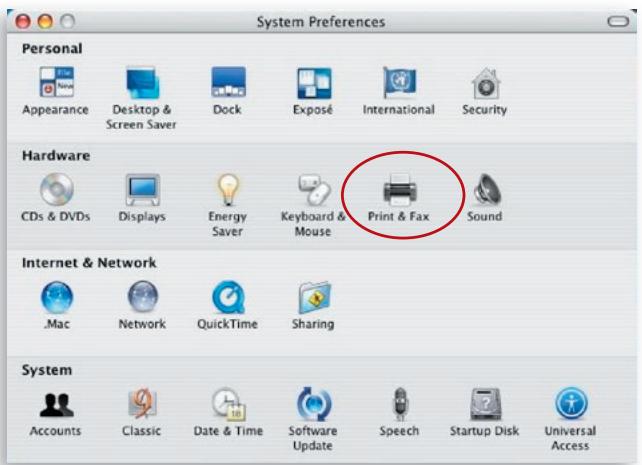
- Dalla schermata "Print & Fax" (Stampa e fax), fare cli su "Set Up Printers..." (Imposta stampante...).
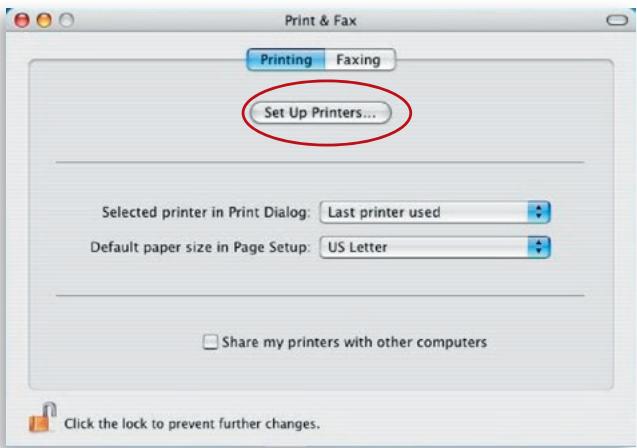
- Fare cli su "Add" (Aggiungi) per aggiungere il nuovo server di stampatramite TCP/IP.
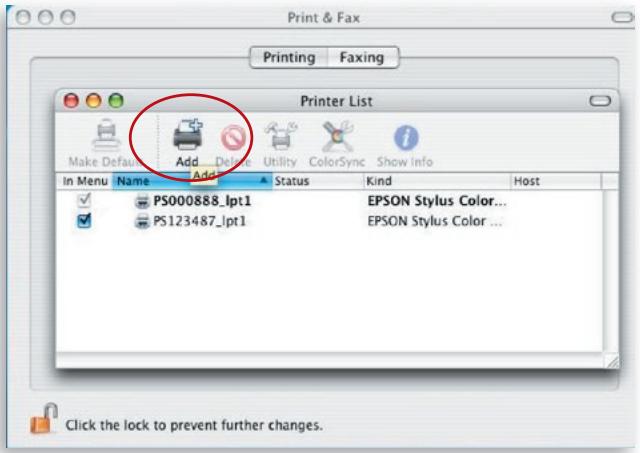
- Inserire il tipo di stampante, l'indirizzo della stampante e il nome della coda e selezionare il modello della stampante per impostare il server di stampa. Fareolicu su "Add" (Aggiungi) per continuare.
Tipodi stampante:LPD/LPR
Indirizzo stampante: insere l'indirizzo IP del server di stampa
Nome coda: il nome della coda del server di stampa è "Ipt1"
Modello stampante: selezionare il modello della stampante collegata al server di stampa
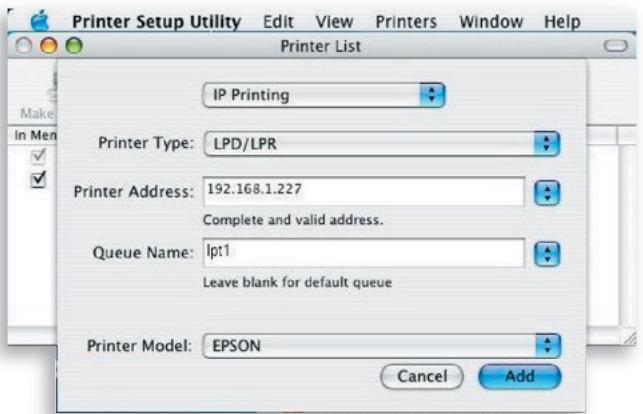
- Il server di stampa è installato completamente. É possibile visualizzato nel'elenco delle stampanti.
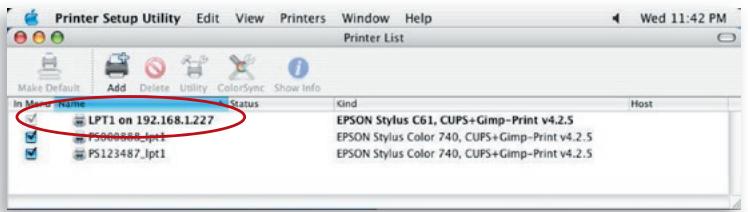
- É possibile stampare un file per verificare se il server di stampa è installato correttamente.
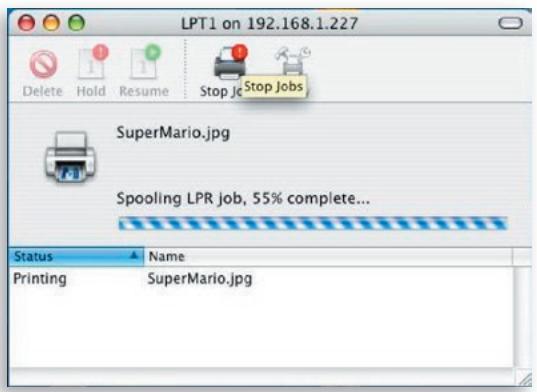
1. Questo prodotto non viene rilevato ancpe后再o la ricerca con Belkin All-In-One Print Manager.
- Controllare che l'adattatore di corrente e il cavo di retesiano collegati correttamente al server di stampa.
- Verificare che il LED di LAN o WLAN sia acceso.
-
Controllare se l'indirizzo IP del server di stampa si trova nel segmento di rete come il computer.
-
Se non si è sicuri dell'impostazione dell'indirizzo IP del server di stampa, controllare l'impostazione TCP/IP del server di stampa da Server Manager.
2. Di seguito sono riportate le istruzioni per modificare l'indirizzo IP del server di stampa:
- Un server DHCP è installato sulla rete.
Se un server DHCP è installato, è possibile scegliere che il server di stampa ottenga automaticamente un indirizzo IP dal server DHCP.
- Aprière "Server Manager" e selezionare l'impostazione "TCP/IP".
- Selezionare "Auto IP" (IP automatico) e fare cli c su "Save" (Salva).
- Riavviare il server di stampa multifunzionale.
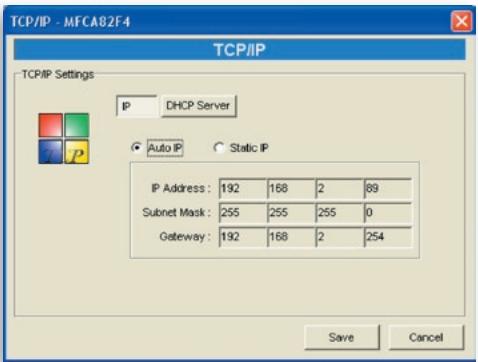
-
Impostare l'indirizzo IP manualmente.
-
Aprière "Server Manager" e selezionare l'impostazione "TCP/IP".
- Selezionare "Static IP" (IP(statico) e inserire indirizzo IP e subnet mask facendo riferimento alle impostazioni TCP/IP del computer. Fare cli c su "Save" (Salva).
- Riavviare il server di stampa.
Note: impostando un indirizzo IP statico per il server di stampa cui in cui la disponibilità del server DHCP via intermittente.
3. Un utente si connette sempre al server di stampa.
- Contattare l'utente corrente e chiedergli di disconnettere la periferica.
- Se l'utente dimenta di disconnettere la periferica, è possibile informare l'amministratore per la disconnessione della periferica.
4. Non è possibile utilizzato la stampante multifunzionale per la scansione, stampa,lettura dellettore di schede o l'invio di un filetramite fax,anche se sono state seguite tutte le procedure comeindicato inquesto Manuale utente.
- Verificare se la stampante multifunzionale in uso è presente nell'élenco compatibilità sul除去 Web dell'Assistenza technique di Belkin.
- Collegare la stampante multifunzionale direttamente al computer per controllare se tutte le funzioni funzionano correttamente.
5. Il computer ha una protezione firewall installata e il server di stampa non può funzionare correttamente.
-
Alcune protezioni firewall (ad esempio, ilprogramming firewall "Network Access Manager" fornito con le schede di retenVidia) potrebbero interrompere la communicatesione tra il server di stampa e il computer; è necessarioaggiungere i programmi del server di stampa all'elenco delle eccezioni del firewall. I programmi sono riportati di seguito:
-
Aggiungere il programma "servoap.exe" all'elenco delle eccezioni.
- Aggiungere il programma "mfpagent. exe" all'elenco delle eccezioni.
6. Utilizzando la stampa LPR, IPP o RAW, non è possibile stampare alla stampante.
- Verificare se la stampante è impostata su "Idle" (Inattiva) ma non è collegata. La stampa da tutti i computer collegati al server di stampa viene eseguita quando il server di stampa non è connesso. I lavori di stampa sono in coda dello spooler di Windows quando un computer è connesso al server di stampa.
-
Disabilitare il supporto bidirezionale. Seguire le seguenti istruzioni:
-
Fare cli c con il pulsante destro del mouse sulla cartella "Printers and Faxes" (Stampanti e fax) nel Pannello di controlo di Windows.
- Selezionare "Properties" (Proprietà) e "Ports" (Porte).
- De selezionare "Enable bidirectional support" (Abilita SUPPORTO bidirezionale).
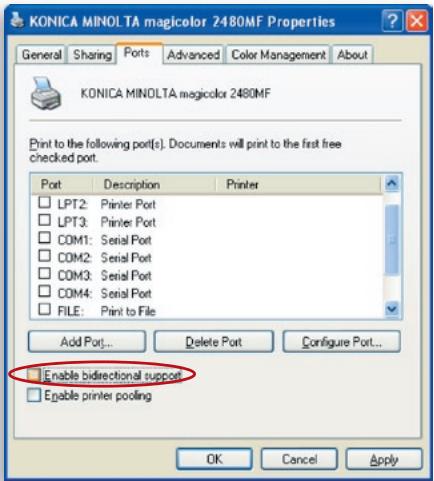
- Verificare se la stampante in uso è presente nella'elenco compatibilità sul site Web dell'Assistenza tecnica di Belkin o contattare il rivenditore.
Prima di chiamare
Se possibile, accendere ilsystema prima di chiamare il servizio di assistenza tecnica e chiamare da untelefonovicino al computer. Durante la chiamata potrebbero chiedervi informazioni dettagliate.
Assistenza technique gratuita*
Per maggiori informazioni sull'assistenza tecnica, visitare il nostro site Web www.belkin.it nell'area Centro assistenza.
Per contattare Telefonicamente il servizio di assistenza tecnica, chiamare uno dei seguenti numero*.
*Si applicano le tariffe locali
| Nazione | Numero | Indirizzo e-mail |
| AUSTRIA | 0820 200766 | http://www.belkin.com/uk/networking/ |
| BELGIO | 07 07 00 073 | http://www.belkin.com/nl/networking/ |
| REPUBBLICA CECA | 239 000 406 | http://www.belkin.com/uk/networking/ |
| DANIMARCA | 701 22 403 | http://www.belkin.com/uk/networking/ |
| FINLANDIA | 00800 - 22 35 54 60 | http://www.belkin.com/uk/networking/ |
| FRANCIA | 08 - 25 54 00 26 | http://www.belkin.com/fr/networking/ |
| GERMANIA | 0180 - 500 57 09 | http://www.belkin.com/de/networking/ |
| GRECIA | 00800 - 44 14 23 90 | http://www.belkin.com/uk/networking/ |
| UNGHERIA | 06 - 17 77 49 06 | http://www.belkin.com/uk/networking/ |
| ISLANDA | 800 8534 | http://www.belkin.com/uk/networking/ |
| IRLANDA | 0818 55 50 06 | http://www.belkin.com/uk/networking/ |
| ITALIA | 02 - 69 43 02 51 | http://www.belkin.com/it/support/tech/issues_more.asp |
| LUSSEMBURGO | 34 20 80 85 60 | http://www.belkin.com/uk/networking/ |
| PAESI BASSI | 0900 - 040 07 90 €0,10 al minuto | http://www.belkin.com/nl/networking/ |
| NORVEGIA | 81 50 0287 | http://www.belkin.com/uk/networking/ |
| POLONIA | 00800 - 441 17 37 | http://www.belkin.com/uk/networking/ |
| PORTOGALLO | 707 200 676 | http://www.belkin.com/uk/networking/ |
| RUSSIA | 495 580 9541 | http://www.belkin.com/networking/ |
| SUDAFRICA | 0800 - 99 15 21 | http://www.belkin.com/uk/networking/ |
| SPAGNA | 902 - 02 43 66 | http://www.belkin.com/es/support/tech/networkingsupport.asp |
| SVEZIA | 07 - 71 40 04 53 | http://www.belkin.com/se/support/tech/networkingsupport.asp |
| SVIZZERA | 08 - 48 00 02 19 | http://www.belkin.com/uk/networking/ |
| REGNO UNITO | 0845 - 607 77 87 | http://www.belkin.com/uk/networking/ |
| ALTRI PAESI | +44 - 1933 35 20 00 | |
Notifica della Commissione federale per le Communicationi
Questo apparecchio è stato testato ed è risultato conforme ai limiti previsti per le periferiche digitali di classe B, in conformità alla sezione 15 delle normative FCC. "Questi limiti sono stati stabiliti per fornire un livello di protezione ragionevole contro eventuali interferenze dannose in un'installazione di tipo domestico." Questo dispositivo genera, utilizza e può emettere energia in radiofrequenza e, se non installata ed utilizzato in conformità alle istruzioni,但这a attrezzatura può causare interferenze dannose alla ricerca radiotelevisiva. Tuttavia, non esiste alcuna garanzia che in una particolare installatione non possano verificarsi interferenze. Se questo apparecchio causasse interferenze dannose per la ricerca delle trasmissioni radiotelevisive determinabile spegnendo o riaccendendo l'apparecchio stesso si suggerisce all'utente di cercare di rimediare all'interrainza adottando una o più delle seguenti misure:
- Cambiare l'orientamento o la posizione dell'antenna ricevente.
- Aumentando la distanza tra il disposativo ed il ricevitore.
- Collegare l'apparecchio a una presa di corrente insertita in un circuito diverso da quello a cui è collegato il ricevitatore.
- Consultando il rivenditore o un technician radio specializzato.
Avvertenza della FCC
Questo apparecchio deve essere installato e utilizzato in conformità alle istruzioni fornite e occorre lasciare uno spazio di almeno 20 cm tra l'antenna sul computer e il corpo dell'utente (esclude le estremità di mani, polsi e piedi) durante le modalità di funzionamento wireless.
Questo dispositivo è conforme alla sez. 15 delle normative FCC. Le due condizioni fondamentali per il funzionamento sono le seguenti: (1) il dispositivo non deve causare interferenze dannone e (2) il dispositivo deve accettare qualiasi interferenza ricevuta, comprese eventuali interferenze che possano causare un funzionamento anomalo.
Eventuali variazioni o modifiche di questo appearecchio non espressamente approbate alla parte responsabile della normativa possono annullare qualsiasi diritto a utilizzato quello dispositivo.
Dichiarazione della FCC (Federal Communication Commission) sull'esposizione alla radiazioni
Questo appearecchio è conforme ai limiti di esposizione alle radiazioni stabiliti alla FCC per un ambiente non controllato. Per evitare la possibilità di un eventuale superamento dei limiti di esposizione alle radiofrequenze FCC, non è consentito avvincini all'antenna di meno di 20 cm nel corso del normale funzionamento.
Le antennéutilizzate con questo trasmettitore non possono funzionare in combinazione con nessun'altra antenna né con nessun altro trasmettitore.
Dichiarazione di conformità alla direttiva R&TTE
Questo apparecchio è conforme ai requisiti della DIRETTIVA 1999/5/CE DEL PARLAMENTO EUROPEO E DEL CONSIGLIO del 9 novembre 1999 sulle apparecchiature radio e sulle apparecchiature terminali per le telecomunicazioni e al riconoscimento reciproco della loro conformità (R&TTE).
La direttiva R&TTE abroga e sostituisce la direttiva 98/13/CEE (apparecchiature terminali per le telecomunicazioni apparecchiature delle stazioni terrestri di communicatesione via satellite) datata 8 aprile 2000.
Indicazioni di sicurezza
Questo apparecchio è progettato con la massima attenzione per la protezione di chi lo installa e lo utilizza. Tuttavia, è necessario prestare particolare attenzione ai rischi di folgorazione elettrica e di elettricità statica quando si utilizzato apparecchiature elettriche. Tutte le istruzioni dell'apparecchio e del produttore del computer devono quando essere sempre disponibili per assicurare l'utilizzo protetto dell'apparecchio.
Vi preghiamo di leggere attendamente le seguenti informazioni prima di installare lo switch:
Avvertenza: non collegare un morsetto Telefonico in nessuna della porte RJ-45. Questo potrebbe danneggiare il dispositivo.
Avvertenza: nessun componente di quello prodotto più essere riparato dall'utente.
Avvertenza: quando si collega quello dispositivo a una presa di corrente, insere il connettore isolato a terra sulla spina tripolare in una presa di terra con corrente alternata per evitare pericoli elettrici e per ottemperare alle normative di sicurezza internazionali.
La presa di corrente deve essere vicina all'unità e lavoramente accessibile.
Attenzione: utilizzare esclusivamente doppini con morsetti RJ-45 conformiagli standard FCC.
Indossare una fascia antistatica da polso o adottare tutte le necessarie precauzioni per prevenir le scariche elettrostatiche quando si viene aicontatto con questo disposativo.
Paesi UE di utilizzo
La versione ETSI del dispositivo è stata progettata per l'utilizzo domestico e aziendale in Austria, Belgio, Danimarca, Finlandia, Francia, Germania, Grecia, Irlanda, Italia, Lussemburgo, Paesi Bassi, Portogallo, Spagna, Svezia e Regno Unito.
La versione ETSI del dispositorio è autorizzataanche per l'utilizzo degli Stati membridi dell'EFTA:Islanda,Liechtenstein,Novegia e Svizzera.
Paesi UE in cui non è possibile l'utilizzo
Nessuno.
Conformità alle norme di sicurezza
Garanzia a vita sul prodotto della Belkin Corporation
Cosa copre esta garanzia.
Belkin Corporation garantisce all'acquirente di quello prodotto Belkin che tale prodotto è esente da difetti di progettazione, montaggio, materiale e lavorazione.
Periodo di copertura della garanzia.
Belkin Corporation garantisce il prodotto Belkin per tutto il ciclo di vita di tale prodotto.
Provvedimenti contro eventuali problemi.
Garanzia sul prodotto.
Belkin provvedera riparare o sostituire Gratisamente, a sua discrezione, qualsiasi prodotto che dovesse risultare difettioso (esclude le spese di trasporto).
Condizioni non coperte alla garanzia.
Tutte le garanzie di cui sopra saranno rese nulle qualora il prodotto Belkin non fosse fornito alla Belkin Corporation per essere sottomosto alle necessarie verifiche dietro espresa richiesta di Belkin e a spese del cliente oppure nel caso in cui la Belkin Corporation dovesse stabilire che il prodotto non è stato correttamente installato o che sia stato in quale modo alterato o manomesso. La Garanzia sul prodotto Belkin non copre danni da imputarsi a calamità naturali (tranne i fulmini), tra cui allagamenti o terremoti, a guerre, atti di vandalismismo, furti, usura, erosione, assottigliamento, obsolescenza, abusi, danni dovuti a interferenze di bassa tensione (tra cui parziali oscuramenti o abbassamenti di tensione), programmazione non autorizzata oppure modifiche o alterazioni all'apparecchiatura dell'impianto.
Come usufruire della garanzia.
Per usufruire dell'assistenza per il proprio prodotto Belkin, è necessario:
- Contattare la Belkin Corporation all'indirizzo 501 W. Walnut St., Compton CA 90220, att.: Customer Service oppure chiamare il numero (800)-223-5546, entro 15 giorni dall'evento. Avere a disposizione le seguenti informazioni:
a. Il codice del prodotto Belkin.
b. Il luogo di acquisito del prodotto.
c. La data di acquisito del prodotto.
d. Copia della ricevuta originale.
- Il rappresentante del Servizio Clienti Belkin vis spieghera come inviare la ricevuta e il prodotto Belkin e come procedere con il reclamo.
Belkin Corporation si riserva il diritto di riesaminare il prodotto Belkin danneggiato. Tutte le spese di spedizione per il prodotto Belkin restituito alla Belkin Corporation sono a carico dell'acquirente. Se Belkin determina, a sua discrezione, che inviare l'apparecchio danneggiato non è pratico, Belkin potrebbe decidere, a sua discrezione di farlo ispezionare e determinare il costo della riparazione. In caso vi fosso spese di spedizione per inviare e riceveve l'apparecchio dopo l'ispezione, queste saranno a carico dell'acquirente. Eventuali aparecchi danneggiati dovranno essere manteniuti disponibili per eventuali verifiche fornito alla risoluzione della richiesta di indennizzato. Quando l'accordo è stato raggiunto, Belkin Corporation si riserva il diritto di essere surrogato da eventuali polizze assicurative dell'acquirente.
Indicazioni legali relative alla garanzia
LA PRESENTE GARANZIA COSTITUISCE L'UNICA GARANZIA, ESPLICITA O IMPLICITA, DELLA BELKIN CORPORATION. SI ESCLUDE QUALSIASI GARANZIA IMPLICITA, DI COMMERCIABILITA E DI ATTITUDINE PER SCOPIPARTICULARI CHE VADANO OULTRE LA PRESENTE GARANZIA ESPLICITA SCRITTA.
Alcune giurisdizioni non consentono l'esclusione o la limitazione delle garanzie implicite o della responsabilità per i dati accidentali, pertanto i limiti di esclusione di cui sopra potrebbero non fare al casoizzato.
IN NESSUN CASO BELKIN CORPORATION POTRA ESSERE CONSIDERATA RESPONSABILE DI ALCUN DANNO DIRETTO,INDIRETTO,ACCIDENTALE, SPECIFICO O DANNI MULTIPLI TRAI QUALI, MA NON SOLO, EVENTUALI DANNI DI MANCATI AFFARI O MANCATO GUADAGNO DERIVATI DALLA VENDITA O UTILIZZO DELL'ADATTATORE DI CORRENTE BELKIN, ANCHE NEL CASO IN CUI BELKIN FOSSE STATA INFORMATA DELLA POSSIBILITÀ DI TALI DANNI.
Questa garanzia consente di godere di diritti legali specifici e di eventuali altri diritti che possono variate di Stato in Stato. Alcune giurisdizioni non consentono l'esclusione o la limitazione delle garanzie implicite o della responsabilità per i danni accidentali, pertanto i limiti di esclusione di cui sopra potrebbero non fare al caso quello.
L'apparecchio radio wireless di quello dispositivo è conforme alleindicazioni RSS 139 & RSS 210 Industry Canada. Questo apparecchio digitale di Classe B è conforme allo standard canadese ICES-003.
Europa - Comunicato dell'Unione Europea prodotti radio con la sigla di avventenza CE 0560 oppure CE sono conformi alla direttiva R&TTE (1995/5/
EC) emessa alla Commissione della Comunita Europea.
C E ①
La conformità a tale direttiva implicà la conformità alle seguenti norme europee (tra parentesi sono indicati i rispetti standard internazionali).
- EN 60950 (IEC60950) - Sicurezza del prodotto
- EN 300 328 Requisiti tecnici per i dispositivi radio
- ETS 300 826 Indicazioni generali di compatibilità elettromagnetica per apparecchi radio.
Per stabilire il tipo di trasmettitore utilizzato, verificare la targhetta di identificazione del proprio prodotto Belkin.
I prodotti con il marchio CE sono conformi alla Direttiva sulla compatibilità elettromagnetica (89/336/CEE) e alla Direttiva per la Bassa Tensione (72/23/CEE) emesse dalla Commissione della Comunità Europea. La conformità a tale direttiva implica la conformità alle seguenti norme europee (tra parentesi sono indicati i rispetti standard internazionali).
- EN 55022 (CISPR 22) - Interferenze elettromagnetiche
EN 55024 (IEC61000-4-2,3,4,5,6,8,11) - Immunità elettromagnetica - EN 61000-3-2 (IEC610000-3-2) - Armoniche della linea di alimentazione
- EN 61000-3-3 (IEC610000) - Sfarfallio della linea di alimentazione
- EN 60950 (IEC60950) - Sicurezza del prodotto
I prodotti che contengono il radio trasmettitore sono contrassegnati con il marchio CE 0560 o CE e possonoanche riportare il logo CE.
Questo simbolo posto sul prodotto o sulla sua confazione indica che tale prodotto non deve esseregettato via insieme ai rifiuti domestici. L'utente ha la responsabilità di liberarsi dell'apparecchiatura portandola in un punto di raccolta deputato al riciclaggio di rifiuti di apparecchi elettrici ed elettronici. La
raccolta separata e il ricericlaggio degli apparecchi da smaltire contribuiranno alla salvaguardia delle risorse naturali e garantiranno che il prodotto sia riciclato in modo da non mettere in pericolo la salute umana. Per maggiori informazioni sui punti di smaltimento e ricericlaggio per le apparecchiature elettroniche, vi preghiamo di contattare il vostro comune, il servizio di smaltimento rifiuti domestici o il negazio in cui avete acquistato.
Per informazioni sullo smaltimento del prodotto consultare il site: http://environmental.belkin.com
Per la dichiarazione di conformità consultare il site: www.belkin.com/doc
BELKIN
www.belkin.com
Garanzia a vita offerta da Belkin
Per tutta la durata di vita del prodotto, Belkin garantisce quello prodotto da eventuali difetti di design, montaggio materiale e lavorazione (sostituzione gratuite).
Belkin Ltd.
NN10 6GL, Regno Unito
+44 (0) 1933 35 2000
+44 (0) 1933 31 2000 fax
Belkin B.V.
Boeing Avenue 333
1119 PH Schiphol-Rijk
Paesi Bassi
+31 (0) 20 654 7300
+31 (0) 20 654 7349 fax
Belkin Svezia
Knarrarnäsgatan 7
164 40 Kista
Svezia
+46(0)852291870
+46 (0) 8 5229 1874 fax
Belkin SAS
130 rue de Silly
92100 Boulogne-Billancourt
Francia
+33 (0) 1 41 03 14 40
+33 (0) 1 41 31 01 72 fax
Belkin Iberia
Avda. Cerro del Aguila 3
80637 Monaco di Baviera
Germania
+49 (0) 891434050
+49 (0) 89 143405 100 fax


- Gestione Web 67
- Stampa LPR. 82
- Stampa RAW 88
- Stampa IPP 94
- Installazione del server di stampa in Windows 98SE/Me/NT.... 99
- Rete con sistema UNIX/Linux 116
- Installazione del server di stampa in Mac OS. 125
- 15Risoluzione dei problemi. 129
- Certificazioni. 133
- Garanzia 136
- Caratteristiche del prodotto
- Computer wireless
- Modalità AIO-PS (Server di stampa multifunzionale)
- Modalità PS (Server di stampa)
- Contenuto della confezione
- LED
- LED di connessione wireless
- LED di stato della stampante e del server
- LED di collegamento/attività LAN
- Pulsante di reset
- Collocazione su una superficie pianà
- Montaggio su una stampante
- Fase 1. Collegamento delle periferiche al server di stampa
- Nota:
- Fase 2. Installazione del software
- Fase 3. Configurazione delle impostazioni wireless
- Utility del server di stampa multifunzionale
- Fase 4. Installazione di driver/utility della stampante multifunzionale
- I driver o le utility della stampante non sono stati installati
- I driver o le utility della stampante sono stati installati
- Abilitazione delle impostazioni di timeout automatico
- Aggiunta di nuovo computer client all'impostazione del server di stampa
- Funzionamento del server di stampa e utilizzato delle stampanti multifunzionali
- Stampa condivisa
- Scansione condivisa
- Utility di scansione di Windows XP
- Lettore di schede condiviso
- Invio di un filetramite fax
- Esembio: fax tramite HP Officejet Serie 5600
- Procedure per l'invio di un filetramite fax
- Print Server List
- My Favorite
- Elenco Auto Connect
- Impostazione rapida
- Impostazioni generali
- Ricerca del server di stampa multifunzionale
- Introduzione
- La utility di configurazione offre le seguenti funzioni di configurazione e di gestione:
- Ricerca dei serveri di stampa
- Stato dei serveri di stampa
- Configurazione del server di stampa multifunzionale
- Configurazione generale
- Configurazione TCP/IP
- Impostazioni IP
- Server DHCP interno
- Configurazione diistema
- Configurazione wireless
- Modalità Infrastruttura:
- Modalità Ad-Hoc:
- Protezione wireless:
- Modalità protezione WEP:
- Modalità di protezione WPA-Shared Key o WPA-None:
- Gestione del server di stampa
- Report
- Login
- Impostazioni delle periferiche
- Sistema
- TCP/IP
- Impostazione del server
- Nome utente e password
- Wireless
- Canale e SSID
- Crittografia
- Modalità protezione WEP
- Modalità WPA-PSK o WPA-None
- Analisi del sito
- Impostazione TCP/IP
- Server DHCP del server di stampa
- Utility
- Caricamento delle impostazioni predefinite
- Aggiornamento del firmware
- Riavvio del server della stampante multifunzionale
- Pagina iniziale|Guida|Logout
- Fare cig su Finish (Fine).
- Impostazione di sistema
- Lato server di stampa
- Lato client
- Procedura di installmente del software
- Utility del server
- Impostazione porta di rete
- Aggiunta di una stampante
- Add Printer Wizard
- Modalità GUI
- Modalità Console
- Impostazione e configurazione
- Abilitazione del supporto TCP/IP del server di stampa
- Impostazione dell'indirizzo IP del server di stampa
- DHCP
- BOOTP
- Verifica dell'indirizzo IP del server di stampa
- Configurazione della stampa LPD remota sull'host
- MAC X v10.3.x
- Questo prodotto non viene rilevato ancpe后再o la ricerca con Belkin All-In-One Print Manager.
- Di seguito sono riportate le istruzioni per modificare l'indirizzo IP del server di stampa:
- Un utente si connette sempre al server di stampa.
- Non è possibile utilizzato la stampante multifunzionale per la scansione, stampa,lettura dellettore di schede o l'invio di un filetramite fax,anche se sono state seguite tutte le procedure comeindicato inquesto Manuale utente.
- Il computer ha una protezione firewall installata e il server di stampa non può funzionare correttamente.
- Utilizzando la stampa LPR, IPP o RAW, non è possibile stampare alla stampante.
- Assistenza technique gratuita*
- Notifica della Commissione federale per le Communicationi
- Avvertenza della FCC
- Dichiarazione della FCC (Federal Communication Commission) sull'esposizione alla radiazioni
- Dichiarazione di conformità alla direttiva R&TTE
- Indicazioni di sicurezza
- Paesi UE di utilizzo
- Garanzia a vita sul prodotto della Belkin Corporation
- Cosa copre esta garanzia.
- Periodo di copertura della garanzia.
- Provvedimenti contro eventuali problemi.
- Garanzia sul prodotto.
- Condizioni non coperte alla garanzia.
- Come usufruire della garanzia.
- Indicazioni legali relative alla garanzia
- BELKIN
- Garanzia a vita offerta da Belkin
Marca : BELKIN
Modello : SERVEUR D'IMPRESSION TOUT-EN-UN SANS FIL G #F1UP0002FR
Categoria : Server di stampa wireless